镜像服务
功能概述
| 项目 | 内容 |
|---|---|
| 适用角色 | 模型提供方 |
| 导航路径 | AI基础设施 > On-Prem > 扩展服务 > 镜像服务 |
| 页面路由 | /powerone/expand-service/image-service |
| 管理对象 | 我的镜像项目、公共镜像、推送历史和镜像上传入口 |
新手理解
镜像提供作业运行环境,包含系统、框架、Python 包、启动脚本和依赖。镜像项目像一个命名空间,用来组织同一团队或同一业务的镜像。推送镜像前需要确认仓库地址、项目名称、镜像标签和登录凭据。
术语表
| 术语 | 说明 |
|---|---|
| 镜像 | 容器运行时使用的环境。 |
| 镜像项目 | 镜像仓库中的项目或命名空间。 |
| 镜像标签 | 镜像的版本标识,例如 v1.0.0。 |
推荐操作顺序
先确认我的镜像项目、公共镜像、推送历史和镜像上传入口的前置依赖,再按主要操作顺序处理,最后执行结果校验并进入后续页面。
小白先看
先确认当前任务是否涉及我的镜像项目、公共镜像、推送历史和镜像上传入口,再按照推荐顺序操作。页面字段或状态与预期不符时,先回到前置对象页核对依赖,不要跳过结果校验直接进入下游流程。
前提条件
- 目标地域已开放镜像服务。
- 当前账号具备查看、创建镜像项目和推送镜像的权限。
- 本地已安装 Docker 或兼容容器工具。
- 已准备可构建的 Dockerfile 或本地镜像。
- 不要在截图、文档或命令记录中暴露 robot 密码、仓库密码或访问 token。
页面说明
页面用于查看和处理我的镜像项目、公共镜像、推送历史和镜像上传入口。
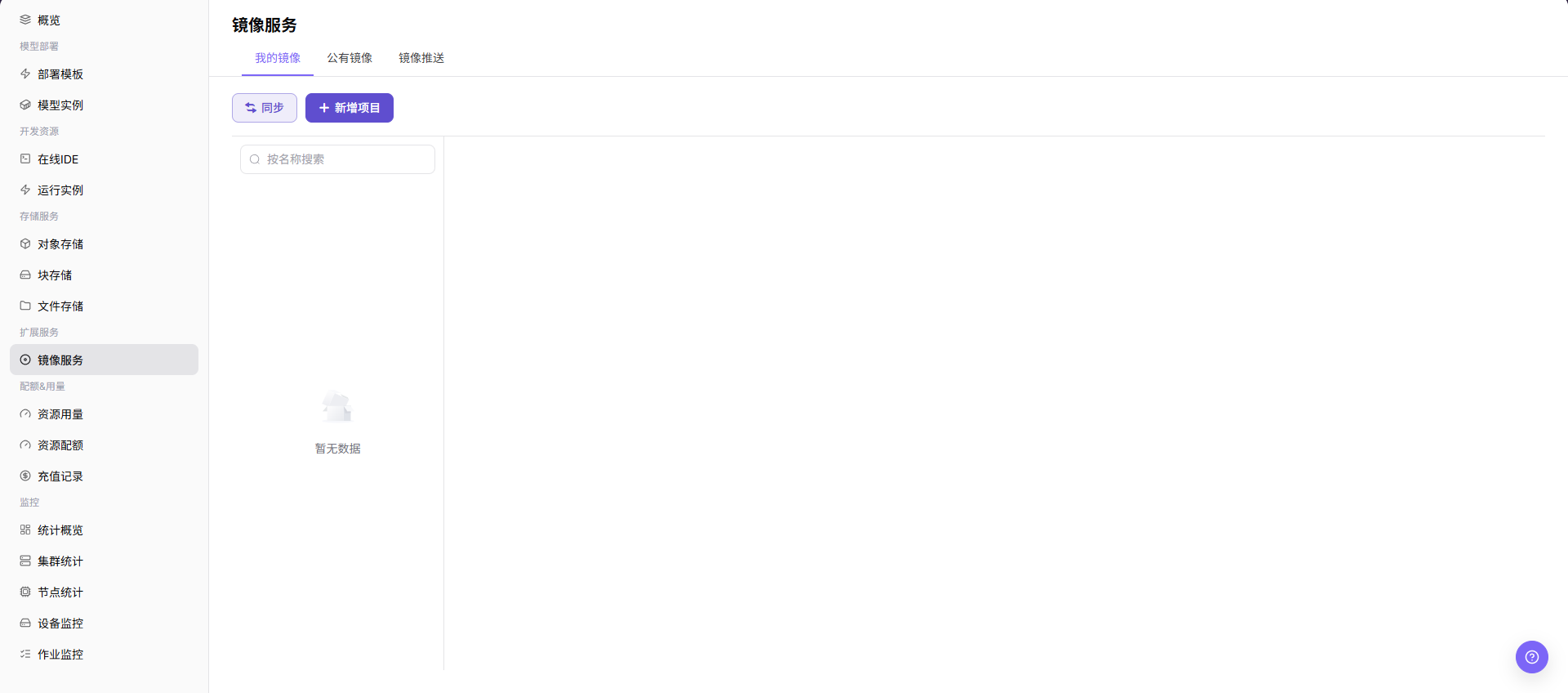
页面包含 我的镜像(My Images)、公共镜像(Public Images) 和 推送历史(Push History) 三个视图。截图中可见同步、添加项目、项目列表和镜像信息区域。
主要操作
查看镜像项目
- 进入
扩展服务 > 镜像服务。 - 按项目名称、状态、镜像数量或更新时间筛选。
- 打开详情,核对成员权限、仓库范围和镜像列表。
- 无结果时重置筛选;内部仓库地址和访问凭据不得外发。
管理项目成员或镜像
- 进入目标项目,区分成员管理、镜像上传、版本管理和删除入口。
- 变更前记录当前成员、权限和被实例引用的镜像版本。
- 上传、改权或删除前确认授权和依赖;执行最终操作前,应确认资源、数据和影响,并取得授权。
- 获批变更后检查项目、镜像列表和操作日志;异常时按记录恢复。
新增镜像项目
操作步骤
- 进入
AI基础设施 > On-Prem > 扩展服务 > 镜像服务。 - 在
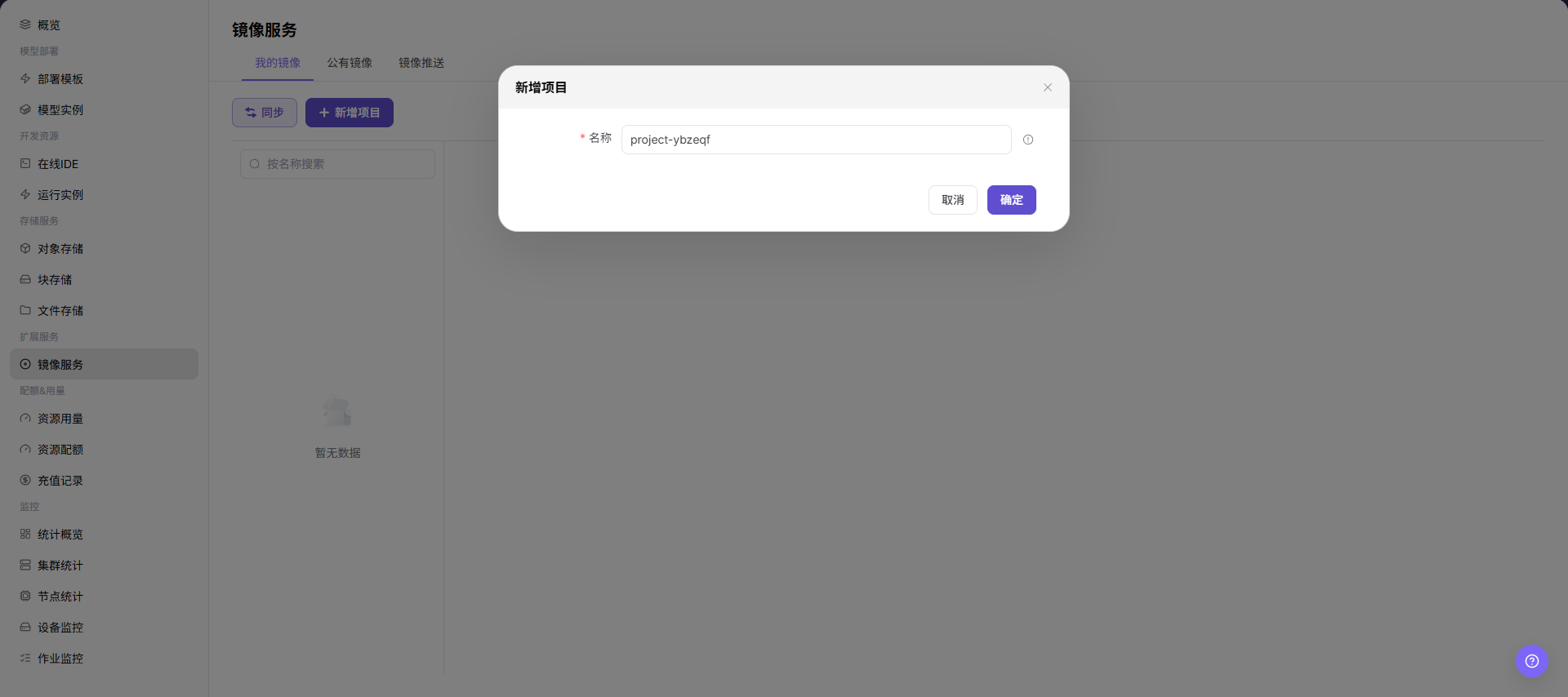
我的镜像(My Images)页点击 "新增项目(Add Project)"。 - 填写项目名称。
- 点击 "确认(Confirm)"。
下图展示新增镜像项目弹窗,用于填写镜像项目名称并确认创建。
参数速查表
| 字段名称 | 是否必填 | 字段类型 | 示例 | 说明 |
|---|---|---|---|---|
| 项目名称 | 必填 | 文本 | team-a | 镜像仓库项目名称。 |
| 镜像仓库 | 系统生成 | URL | <BASE_URL>/<PROJECT>/<IMAGE>:<TAG> | 推送镜像的仓库地址。 |
| Robot 凭据 | 条件必填 | 密文 | <PERSONAL_KEY> | 推送或拉取镜像使用的凭据。 |
| 镜像 Tag | 必填 | 文本 | app:v1 | 镜像版本标签。 |
| 同步状态 | 系统生成 | 枚举 | 已同步 | 镜像是否可被作业选择。 |
踩坑提示
- 镜像推送失败时先核对仓库地址、项目命名空间、登录凭据和 tag,不要直接重建镜像。
- 镜像 tag 建议使用明确版本,避免长期依赖 latest 导致运行环境不可追溯。
- 镜像中不要写入密钥、内部地址或客户数据,发布前应完成安全检查。
新增镜像项目校验
| 检查项 | 成功表现 | 异常时处理 |
|---|---|---|
| 项目出现在 我的镜像(My Im | 项目出现在 我的镜像(My Images) 列表中。 | 未达到时检查镜像项目、仓库地址、推送权限和镜像标签 |
| 项目下可查看镜像数量、配额使用和 | 项目下可查看镜像数量、配额使用和推送入口。 | 未达到时检查镜像项目、仓库地址、推送权限和镜像标签 |
推送自定义镜像
操作前确认
- 页面中已创建目标镜像项目。
- 已从页面获取仓库地址和推送说明。
- 如页面提供 robot 凭据,只在本地终端使用,不写入文档、脚本仓库或截图。
- 镜像标签使用明确版本,不建议只使用
latest。
命令示例
以下示例使用占位符,执行时替换为页面提供的仓库地址、项目名和本地镜像名。
bash
docker login <BASE_URL>
docker tag <local-image>:<local-tag> <BASE_URL>/<project>/<image>:<version>
docker push <BASE_URL>/<project>/<image>:<version>
如果需要在本地构建镜像,可先执行:
bash
docker build -t <local-image>:<local-tag> .推送自定义镜像校验
| 检查项 | 成功表现 | 异常时处理 |
|---|---|---|
| docker push 命令执行 | docker push 命令执行成功。 | 未达到时检查镜像项目、仓库地址、推送权限和镜像标签 |
| 返回镜像服务页面 | 返回镜像服务页面,点击 "同步(Sync)"。 | 未达到时检查镜像项目、仓库地址、推送权限和镜像标签 |
| 在项目下看到新镜像和标签 | 在项目下看到新镜像和标签。 | 未达到时检查镜像项目、仓库地址、推送权限和镜像标签 |
| 在创建在线 IDE、运行实例或模 | 在创建在线 IDE、运行实例或模型服务时可以选择该镜像。 | 未达到时检查镜像项目、仓库地址、推送权限和镜像标签 |
查看公共镜像和推送历史
- 切换到
公共镜像(Public Images),查看平台提供的基础镜像。 - 切换到
推送历史(Push History),查看镜像推送记录。 - 推送失败时,根据历史记录和本地命令输出定位原因。
结果校验
| 检查项 | 成功表现 | 异常时处理 |
|---|---|---|
| 页面入口 | 可进入镜像服务并看到目标操作入口 | 检查运营管理员权限和对应菜单是否已开放 |
| 对象记录 | 我的镜像项目、公共镜像、推送历史和镜像上传入口在列表或详情中可见 | 重置筛选并核对名称、所属范围和创建结果 |
| 状态结果 | 新增或变更后的状态符合页面提示 | 查看操作提示、依赖对象状态和最近更新时间 |
| 下游使用 | 后续页面能够选择或关联目标对象 | 回到前置配置核对启用状态、归属关系和可见范围 |
常见问题
镜像服务中找不到目标对象
问题现象:
页面可进入,但没有看到预期的我的镜像项目、公共镜像、推送历史和镜像上传入口。
可能原因:
- 筛选条件仍生效。
- 对象属于其他范围。
- 前置配置未完成。
处理方式:
- 重置筛选
- 核对所属地域或租户
- 返回前置页面确认对象状态。
镜像服务的操作入口不可用
问题现象:
新增、注册或维护入口不可见或不可点击。
可能原因:
- 当前角色权限不足。
- 页面处于只读状态。
- 依赖对象不满足条件。
处理方式:
- 检查运营管理员权限
- 核对页面提示
- 先完成依赖对象配置。
镜像服务的必填项没有可选值
问题现象:
表单能打开,但下拉框为空。
可能原因:
- 候选对象未启用。
- 所属范围不一致。
- 当前账号不可见。
处理方式:
- 到候选对象页面核对状态
- 确认归属关系
- 检查可见范围后刷新表单。
镜像服务操作后状态异常
问题现象:
提交后记录存在,但状态不是预期值。
可能原因:
- 连通性或校验失败。
- 关联对象异常。
- 后台处理尚未完成。
处理方式:
- 查看页面提示和更新时间
- 检查关联对象
- 按状态阶段排查处理任务。
下游页面无法使用镜像服务
问题现象:
当前页状态正常,但下游页面无法选择或关联我的镜像项目、公共镜像、推送历史和镜像上传入口。
可能原因:
- 可见范围不匹配。
- 对象未启用。
- 下游缓存未刷新。
处理方式:
- 核对启用状态和归属
- 检查角色可见范围
- 刷新下游页面并重新选择。
注意事项
- 不要截图镜像上传页面中的 robot 凭据、仓库密码或 token。
- 生产镜像建议使用明确版本标签,避免只使用
latest。 - 推送失败时不要把完整仓库地址、用户名或 robot 密码粘贴到公开工单中。
后续操作
- 在在线 IDE 或运行实例中选择该镜像验证依赖。
- 为生产镜像维护版本标签和变更记录。
- 清理无用标签,降低镜像仓库存储占用。