元模型
文档信息
版本:v2.3 更新日期:2026-11-16
功能概述
| 项目 | 内容 |
|---|---|
| 适用角色 | 运营管理员 |
| 导航路径 | 模型及AI服务 > 设置 > 元模型 |
| 页面路由 | /modelone/settings/meta;添加页 /modelone/settings/meta/addModel |
| 管理对象 | 元模型名称、系列、唯一标识、场景、状态、模型类型、输入输出模态、高级能力、Token 限制和官方原生协议 |
新手理解
元模型是“模型能力档案”。它说明一款模型能处理什么内容、支持哪些协议、上下文有多长;模型源则说明这项服务从哪里调用。先有元模型,模板和发布流程才能引用它。
术语速查
| 术语 | 说明 |
|---|---|
| 模型作者 | 模型的研发厂商或开源组织(如 DeepSeek、OpenAI、Qwen)。 |
| 唯一标识 | 元模型在平台内部的全局唯一标识(如 deepseek/deepseek-v4-pro)。 |
| 官方原生协议 | 该元模型所兼容的底层网络交互协议集合(如 openai/chat_completions)。 |
| 高级能力配置 | 包含函数调用(Tool Calling)与深度思考模式(Thinking Mode)等扩展能力开关。 |
前提条件
- 当前账号具备设置 > 元模型的查看和维护权限。
- 左侧的模型作者已经存在;添加元模型时需要先选中对应作者。
- 已确认模型名称、系列、唯一标识、场景、官方发布时间、模型类型与子模型、输入输出模态、Token 限制和协议信息。
页面说明
页面分为左右两部分:
- 左侧模型作者区:顶部是“模型作者”搜索框,下面是作者列表,例如 DeepSeek、Mock Models、Anthropic、MiniMax、OpenAI、Qwen。当前作者以高亮行显示。
- 右侧列表区:顶部显示当前作者名称,右上角是 导出、导入、添加元模型;筛选区包含
元模型名称输入框、两个请选择下拉框、搜索、重置,以及右侧显示为...的更多操作入口;下方表格展示元模型记录和分页。
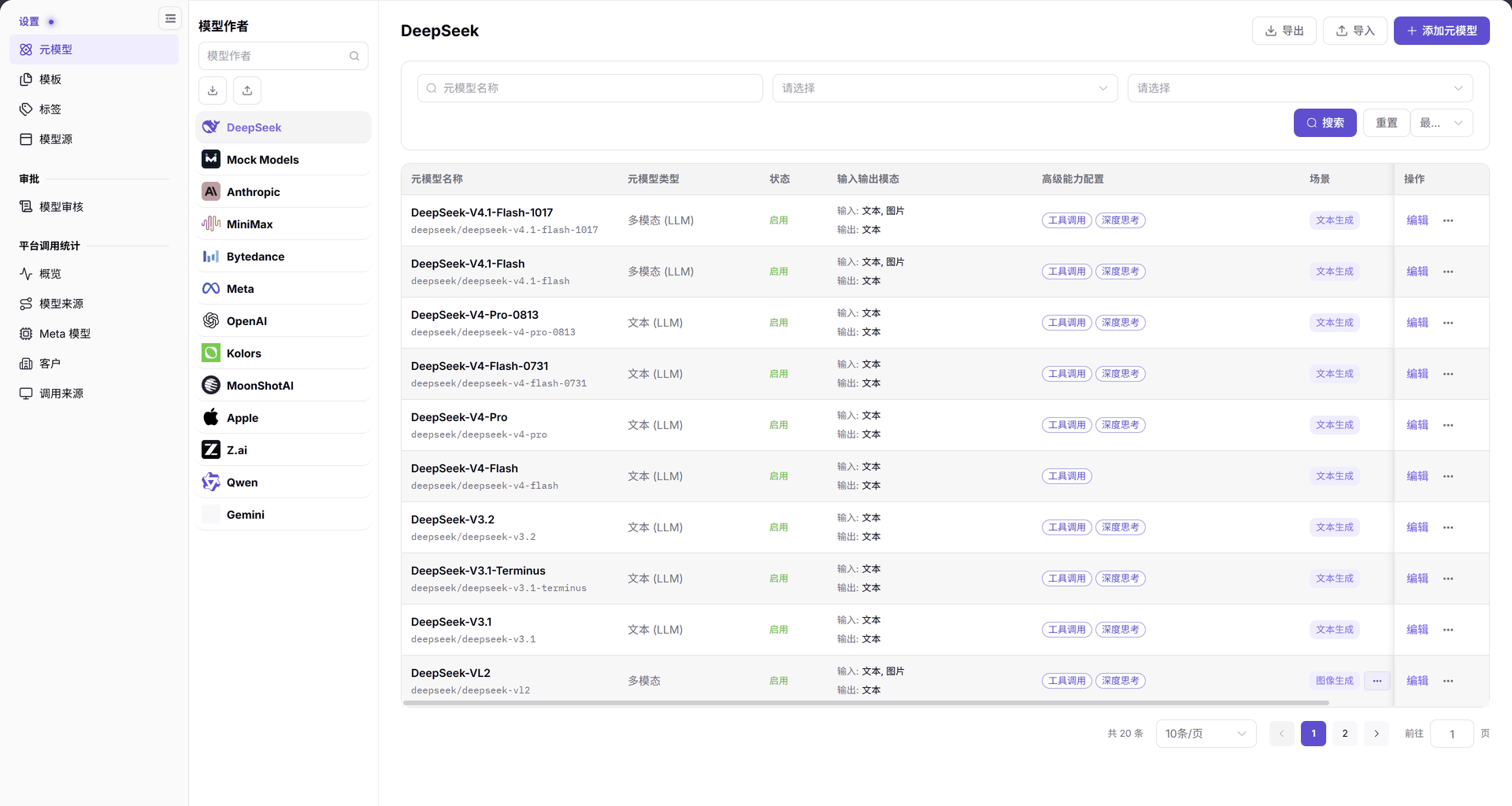
图示为 DeepSeek 作者的元模型列表,表格列为 元模型名称、元模型类型、状态、输入输出模态、高级能力配置、场景、操作。列表底部显示 共 20 条 和分页控件。
| 区域 | 说明 |
|---|---|
| 左侧模型作者栏 | 展示模型研发厂商列表,支持搜索作者并切换当前作者。 |
| 顶部操作与筛选 | 显示当前作者名称,提供导入、导出、添加元模型及名称/状态筛选栏。 |
| 元模型列表表格 | 呈现元模型名称、唯一标识、类型、状态、模态与高级能力标签。 |
| 行内操作入口 | 提供直接 编辑 入口,以及通过更多菜单进行详情查看、复制、启停与删除。 |
主要操作
切换与搜索模型作者
- 在左侧
模型作者搜索框输入作者名称或关键字。 - 在作者列表中点击目标作者,右侧标题和元模型列表会切换到该作者。
- 需要回到完整作者列表时,清空搜索框。
添加元模型
- 选中目标模型作者后,点击右上角 "添加元模型"。
- 页面进入
添加元模型向导,顶部显示两个步骤:1 元模型配置、2 元模型详情。 - 在步骤 1 的
基本信息中核对模型作者,填写名称、系列、场景、状态和官方发布时间。当前空页面的唯一标识控件只读显示作者值(示例为openai),不要将此控件当作可编辑的完整模型标识。 - 在
描述区域切换英文/中文页签,填写模型描述。 - 继续配置
模型类型与子模型、输入输出模态、高级能力配置、Token限制和官方原生协议与默认高级参数。 - 点击 "下一步" 进入
元模型详情,按页面字段继续补充;需要返回时点击 "取消" 或左上角返回箭头。
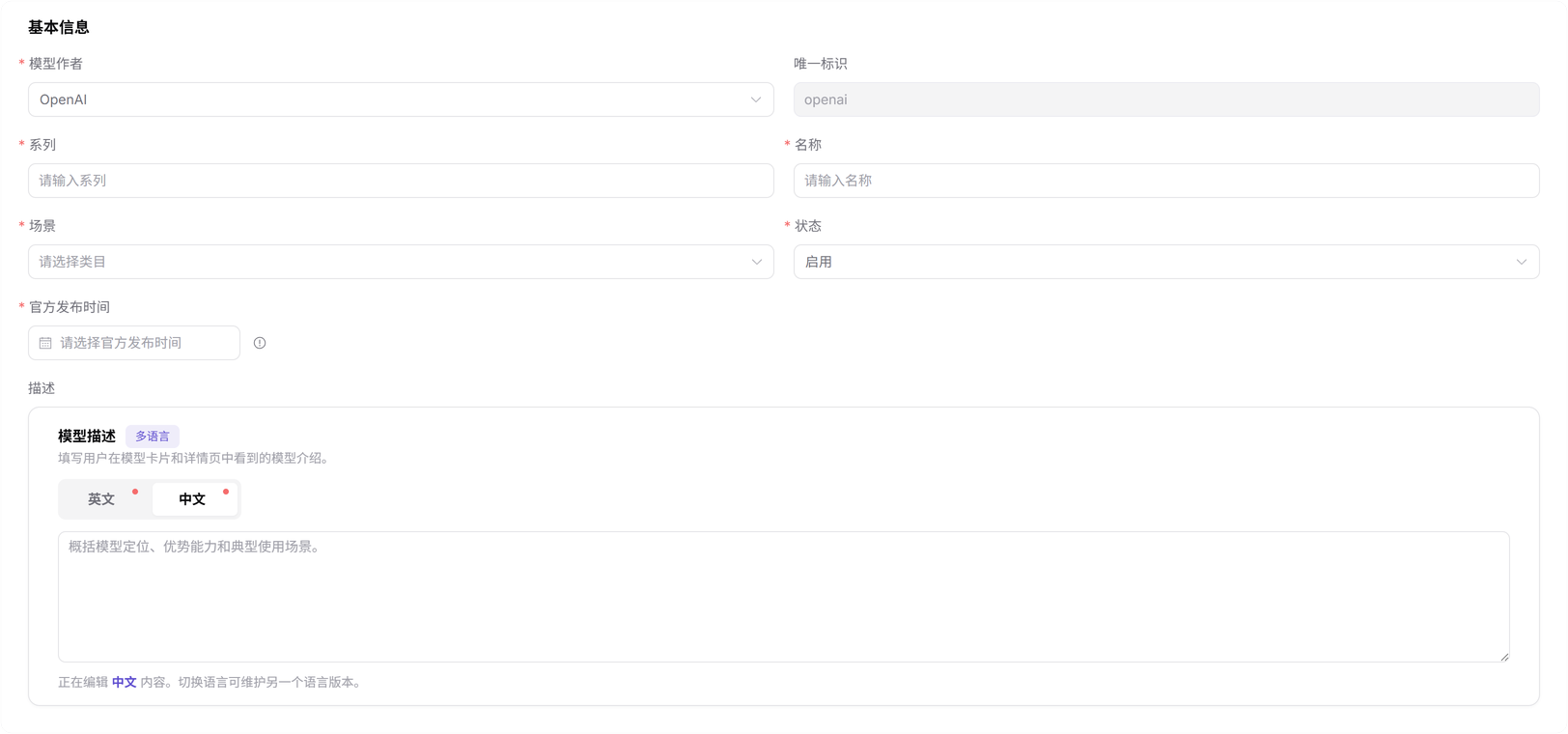
图示为第一步的基本信息卡片,示例作者为 OpenAI;唯一标识 控件只读显示 openai,其余空字段和多语言描述区域完整入帧。此图不是整个添加向导。
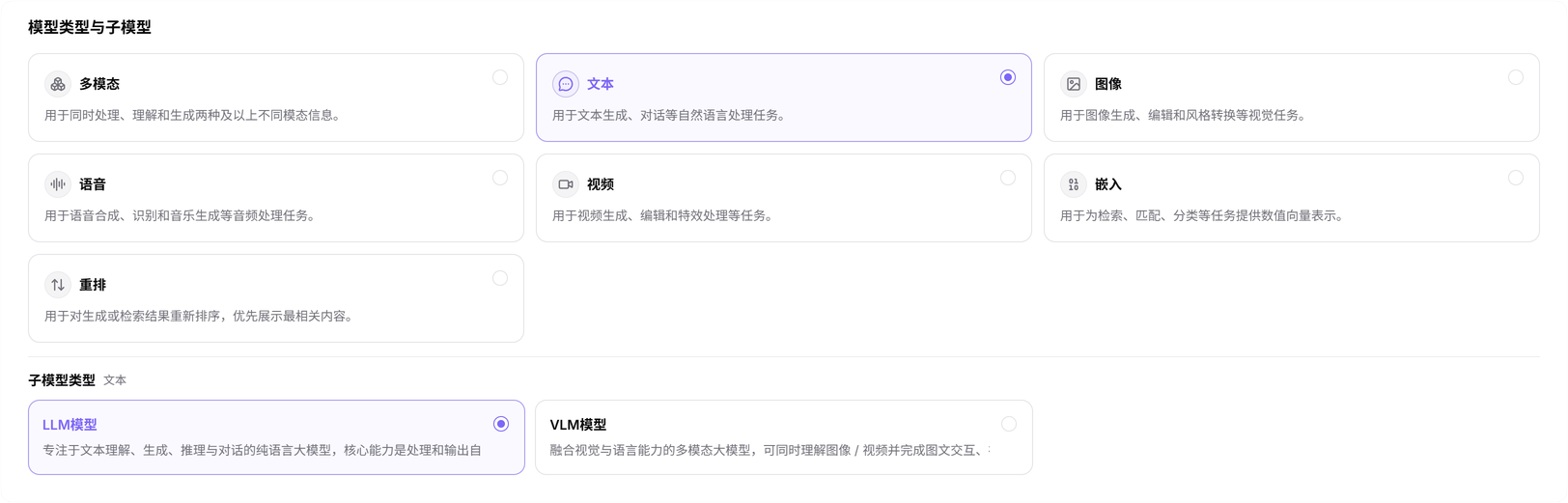
图示为模型类型与子模型卡片,当前默认选中文本与 LLM 模型;七类模型和两种子模型选项均在帧内。

图示为输入输出模态卡片,当前两侧默认选中文本,图像、音频、视频选项也在帧内。

图示为高级能力配置卡片,函数 / 工具支持与思考模式开关当前均关闭;未切换开关或验证能力调用。

图示为 Token 限制卡片,最大上下文、最大输入和最大输出三栏当前为空,单位后缀为 K;未输入或验证后台范围。
筛选与查看列表
- 在
元模型名称输入框输入名称关键字。 - 使用两个
请选择下拉框缩小列表范围。 - 点击 "搜索" 执行查询;点击 "重置" 清空条件。
- 列表按
元模型名称、元模型类型、状态、输入输出模态、高级能力配置、场景、操作展示。名称下方显示唯一标识,操作列提供 "编辑" 和 ...。
行内操作
目标行提供以下入口:
- "编辑":进入元模型编辑表单。
- ...:展开更多操作,可见 "详情"、"复制并编辑"、"启用"、"禁用"、"删除"。
- "详情":查看当前元模型配置。
执行启用、禁用或删除前,先确认该元模型是否已被模板或发布流程引用。
导入与导出
- 点击 "导出" 导出当前列表。
- 点击 "导出" 旁的更多入口可使用 "按条件导出"。
- 点击 "导入" 打开导入流程,按页面提示选择文件。
导入或导出的文件可能包含协议和能力配置,应存放在受控位置,不要提交到代码仓库或发送到未授权群组。
参数速查表
查询与筛选
查询组中的“按需”描述查询用途,不表示后台表单必填规则;示例中的“—”表示本页未指定示例。
| 字段名称 | 是否必填 | 字段类型 | 示例 | 说明 |
|---|---|---|---|---|
| 模型作者搜索 | 按需查询 | 文本 | — | 搜索左侧模型作者列表;与右侧元模型名称查询分开。 |
| 模型作者选择 | 按需选择范围 | 列表选择 | DeepSeek | 选中的作者决定右侧元模型列表范围。 |
| 元模型名称 | 按需查询 | 文本 | — | 输入名称关键字,点击“搜索”查询;“重置”清空条件。 |
| 两个“请选择”下拉框 | 按需筛选 | 下拉选择 | 请选择 | 用于缩小列表范围;本页未明确其业务名称,不与结果表中的状态、类型列等同。 |
配置字段
| 字段名称 | 是否必填 | 字段类型 | 示例 | 说明 |
|---|---|---|---|---|
| 模型作者 | 入口带入 | 下拉 / 只读 | DeepSeek | 当前元模型归属的作者 |
| 名称 | 必填 | 文本 | DeepSeek-V4-Pro | 列表和模型卡片中展示的名称 |
| 系列 | 必填 | 文本 | DeepSeek-V4 | 元模型所属系列 |
| 唯一标识 | 当前第一步控件只读 | 文本 / 只读 | deepseek/deepseek-v4-pro | 完整标识示例不等同于第一步只读作者值;本轮未验证最终标识生成或保存规则 |
| 场景 | 必填 | 下拉 | 文本生成 | 元模型适用的业务场景 |
| 状态 | 必填 | 下拉 | 启用 | 列表 状态 列展示的值 |
| 官方发布时间 | 必填 | 日期 | 2026-10-27 | 模型官方发布日期 |
| 模型描述 | 选填 | 多语言文本 | 旗舰级 MoE 大模型 | 模型卡片和详情页展示的说明 |
| 模型类型与子模型 | 按页面选择 | 卡片 / 单选 | 多模态、文本 | 定义模型能力分类 |
| 输入模态 / 输出模态 | 按页面选择 | 多选 | 文本、图像 | 声明模型支持的输入和输出类型 |
| 函数 / 工具支持 | 选填 | 开关 | 已启用 | 是否支持工具调用 |
| 思考模式 | 选填 | 开关 | 已启用 | 是否支持深度思考 |
| Token限制 | 按页面填写 | 数字 | 最大上下文 1000 K | 上下文、输入和输出上限 |
| 官方原生协议与默认高级参数 | 按页面选择 | 协议列表 | openai/chat_completions | 元模型支持的协议和默认参数 |
踩坑提示
- 左侧选中的模型作者决定右侧列表范围。新增后先确认仍在目标作者下,再搜索新记录。
名称、系列、场景、官方发布时间等字段带*必填标记;提交前逐项核对。- 元模型定义“模型能做什么”,模型源定义“服务从哪里调”。找不到调用地址时,应去 设置 > 模型源,而不是元模型页。
- 页面中的 Token 限制和协议需要与上游模型的实际能力一致;不要把真实凭证写入描述或协议字段。
结果校验
| 检查项 | 成功表现 | 异常时处理 |
|---|---|---|
| 作者上下文切换 | 点击左侧不同作者后,右侧标题与元模型数据表格即时同步切换。 | 若页面未反应,检查网络连通性或重新点击左侧目标作者项。 |
| 元模型创建生成 | 提交向导后自动跳转列表,检索名称可见新增记录且状态为 启用。 | 若未出现,确认是否切换回了其他作者,或查看向导步骤中是否有必填字段遗漏。 |
| 筛选与检索 | 输入名称关键字并点击 "搜索" 后,表格精准展示匹配记录。 | 若无结果,检查关键字拼写并核实当前选中的模型作者是否匹配。 |
| 向导分步导航 | 进入添加向导后,清晰展示步骤 1 与步骤 2,能够正常流转并回退。 | 若在步骤 1 点击下一步无法前进,核对带红色星号必填项与协议配置。 |
| 行内操作反馈 | 点击启停状态或删除后,弹出二次确认并即时更新行内状态标签。 | 若提示被引用无法删除,前往模型模板与发布列表中排查并解绑依赖。 |
常见问题
添加元模型后列表中没有看到目标记录
问题现象:
完成添加流程回到列表后,当前表格中未展示刚刚创建的新元模型。
可能原因:
当前选中的左侧模型作者与添加时指定的作者不一致、列表残留了筛选条件,或者记录排在了后序分页中。
处理方式:
- 检查并确认左侧列表高亮的模型作者正是添加时选用的厂商。
- 在
元模型名称输入框旁点击 "重置" 清空所有筛选参数。 - 检查列表底部分页控件,切换至末页或扩大每页展示条数。
元模型和模型源有什么区别
问题现象:
需要维护底层调用地址或网关接入点时,不确定应在元模型还是模型源中配置。
可能原因:
两者分工不同:元模型关注能力规范,模型源关注物理路由。
处理方式:
- 前往 设置 > 元模型 维护模型名称、能力、模态、Token 限制和官方协议。
- 前往 设置 > 模型源 维护物理 Endpoint、Base URL、网络接入点及文档地址。
注意事项
- 元模型会影响模板引用和模型发布流程,修改能力、模态或 Token 限制前先确认依赖范围。
- 删除、禁用和批量导入属于高影响操作;执行前先确认引用关系和数据备份。
- 导入或导出的文件可能包含内部配置,不要提交到代码仓库或对外分享。
后续操作
相关页面: