资源配额
文档信息
版本:v2.1 更新日期:2026-11-12
功能概述
| 项目 | 内容 |
|---|---|
| 适用角色 | 模型提供方、模型调用方 |
| 导航路径 | On-Prem > 配额&用量 > 资源配额 |
| 页面路由 | /powerone/quota-usage/quota |
| 管理对象 | AI 卡、CPU、内存、在线 IDE 和运行实例配额 |
新手理解
我的额度像个人资源余额表,用来查看当前还能创建多少实例、使用多少算力和存储。
术语速查
| 术语 | 说明 |
|---|---|
| 配额 | 租户可使用的资源上限,常见维度包括 GPU、CPU、内存和规格。 |
| AI card | AI 加速卡配额,可包括 GPU、NPU 或其他类型的加速卡。 |
| 已使用 | 已经被当前运行中实例占用的资源数量。 |
推荐操作顺序
- 进入
配额&用量 > 资源配额。 - 在【配额使用总览】查看
AI 加速卡、CPU、内存的总量与已使用。 - 在【加速卡型号】按
型号查看规格配额。 - 在【资源占用】查看
运行实例与在线IDE各自的占用,点击卡片右端>进入明细。 - 配额不足时释放闲置实例或联系运营管理员调整。
小白先看
先确认当前任务是否涉及AI 卡、CPU、内存、在线 IDE 和运行实例配额,再按照推荐顺序操作。页面字段或状态与预期不符时,先回到前置对象页核对依赖,不要跳过结果校验直接进入下游流程。
前提条件
- 当前账号具备查看配额的权限。
- 运营管理员已为租户分配资源配额。
- 如需申请调整配额,需明确目标规格和业务需求。
页面说明
页面用于查看 AI 加速卡、CPU、内存的额度与占用情况,以及运行实例和在线 IDE 的资源占用。
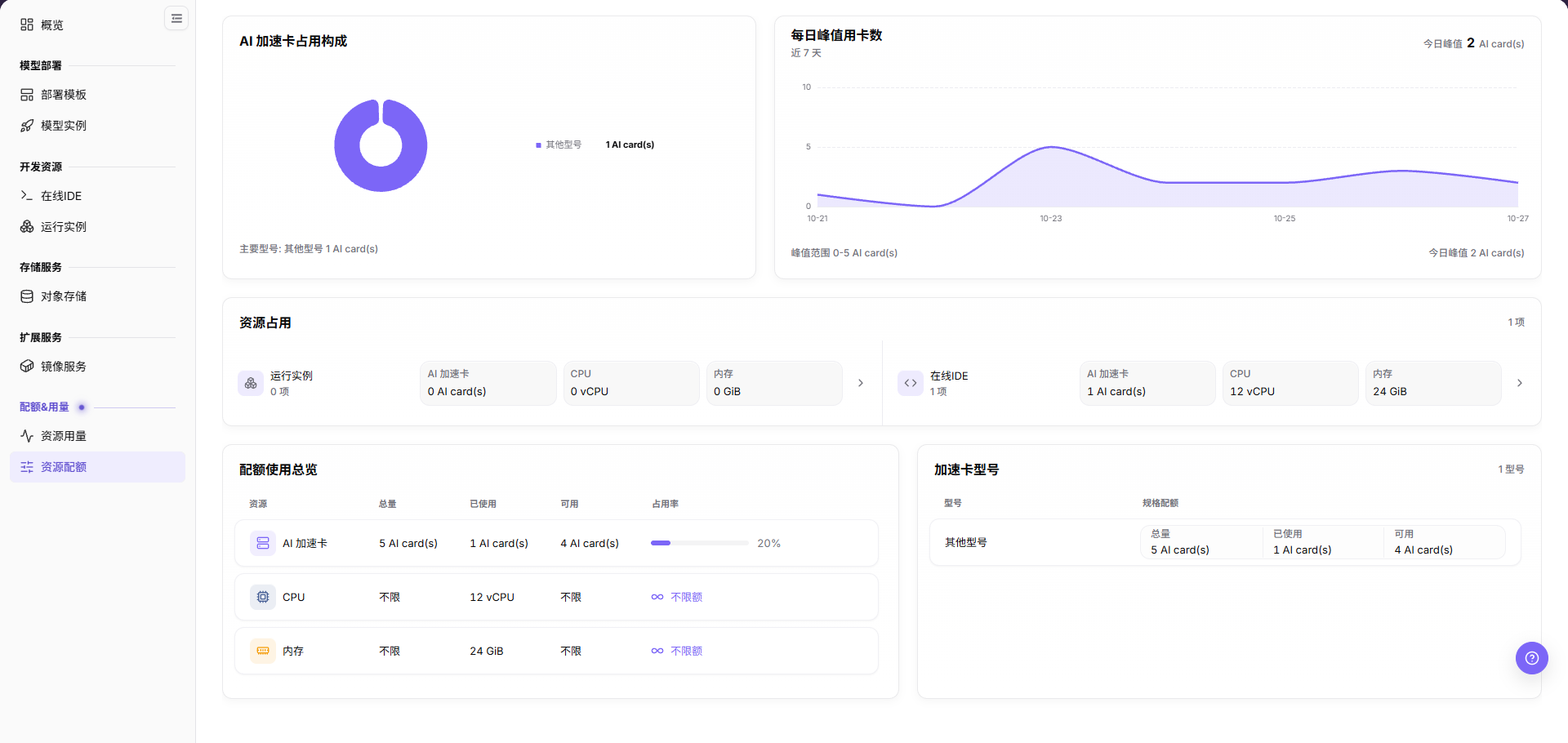
页面自上而下由五个面板组成:AI 加速卡占用构成、每日峰值用卡数、资源占用、配额使用总览 与 加速卡型号。
当前模型调用方页面为只读总览,可通过运行实例、在线 IDE 的明细入口核对占用;主页面未提供筛选、导出或配额调整控件。
页面区域
| 字段/区域 | 说明 |
|---|---|
AI 加速卡占用构成 | 以环形图展示占用中的加速卡型号构成,图例给出型号与卡数,底部给出 主要型号。 |
每日峰值用卡数 | 以面积折线图展示 近 7 天 的每日用卡峰值,右上角给出 今日峰值。 |
资源占用 | 并排展示 运行实例 与 在线IDE 两张卡片,卡片内给出 AI 加速卡、CPU、内存 占用量。 |
配额使用总览 | 按 资源 逐行展示 总量、已使用、可用 与 占用率。 |
加速卡型号 | 按 型号 逐行展示 规格配额 下的 总量、已使用 与 可用。 |
> | 位于 资源占用 卡片右端,用于进入对应类型的占用明细。 |
主要操作
查看资源配额
适用场景
需要确认还剩多少 AI 加速卡、CPU 或内存额度,或需要按型号核对规格配额时。
操作步骤
- 进入
On-Prem > 配额&用量 > 资源配额。
下文配图展示页面整体布局。
- 在【配额使用总览】按
资源行核对总量、已使用、可用与占用率。 - 未设上限的资源行,
总量与可用显示不限,占用率显示∞ 不限额。 - 在【加速卡型号】按
型号行核对规格配额下的总量、已使用与可用。
结果校验
- 【配额使用总览】的
资源列包含AI 加速卡、CPU、内存三行,单位依次为AI card(s)、vCPU、GiB。 - 【加速卡型号】的列头为
型号与规格配额。 - 同一行的
总量、已使用、可用数值可相互对应。
注意事项
- 额度表示可用上限,不等同于底层集群的实时空闲量。
- 额度数值外发前必须脱敏。
查看 AI 加速卡占用构成
适用场景
需要确认当前占用的加速卡由哪些型号构成时。
操作步骤
- 进入
On-Prem > 配额&用量 > 资源配额。 - 在【AI 加速卡占用构成】查看环形图与右侧图例。
- 核对图例中的型号名称与卡数,以及面板底部的
主要型号一行。
结果校验
- 图例中的型号与卡数同【加速卡型号】的
型号行和已使用一致。 - 卡数以
AI card(s)为单位。
注意事项
- 该面板只反映 AI 加速卡的占用构成,不含 CPU 与内存。
- 型号名称为平台归并展示,不等同于集群内的具体硬件编号。
查看每日峰值用卡数
适用场景
需要判断近期用卡量是上升还是回落时。
操作步骤
- 进入
On-Prem > 配额&用量 > 资源配额。 - 在【每日峰值用卡数】查看副标题
近 7 天对应的面积折线图。 - 核对面板右上角的
今日峰值,以及面板底部的今日峰值与峰值范围两行。
结果校验
- 横轴按日期标注,纵轴为用卡数量级。
- 面板右上角的
今日峰值与底部的今日峰值数值一致。
注意事项
- 峰值按天统计,与【配额使用总览】的
已使用口径不同。 - 图中数值随时间变化,引用时须同时记录查看时间。
查看资源占用
适用场景
当创建失败提示配额不足,或需要确认资源被哪一类负载占用时。
操作步骤
- 进入
On-Prem > 配额&用量 > 资源配额。 - 在【资源占用】查看并排的
运行实例与在线IDE两张卡片。 - 核对卡片名称下方的占用项数,以及卡片内
AI 加速卡、CPU、内存三个数据块。 - 点击卡片右端的
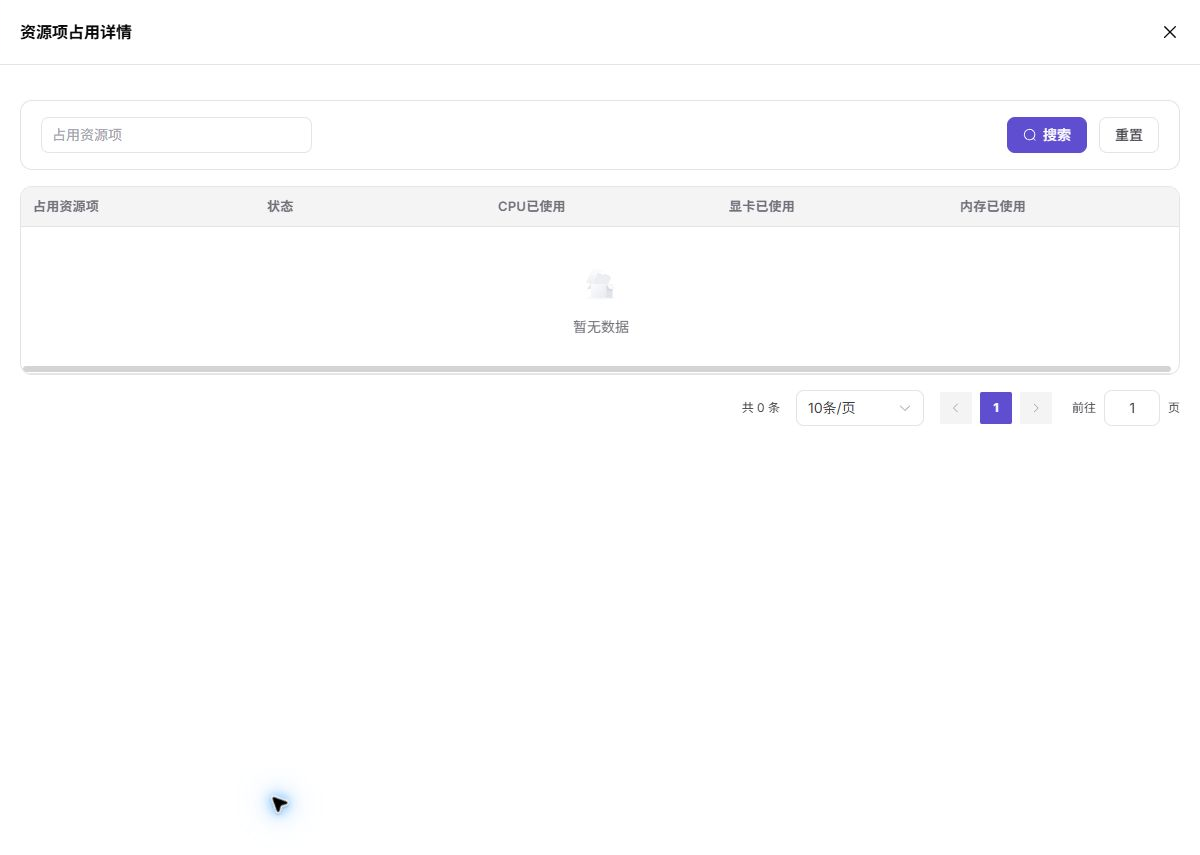
>,在当前页右侧展开【资源项占用详情】抽屉,页面不发生跳转。 - 在抽屉顶部的
占用资源项输入框中输入关键字,点击搜索过滤明细,或点击重置还原。
下文配图展示资源项占用详情抽屉,用于查看实例维度的资源使用情况。
- 在明细表按
占用资源项、状态、CPU已使用、显卡已使用、内存已使用逐列核对。 - 定位占用实例后进入对应实例列表处理;明细行本身不提供跳转入口。
结果校验
- 【资源占用】中
AI 加速卡的占用量可与【配额使用总览】的已使用对应。 运行实例与在线IDE的占用量分别统计,不相互合并。
注意事项
- 占用明细为空但
已使用不为 0 时,可能存在统计延迟。 - 明细表无数据时显示
暂无数据,分页区显示共 0 条与10条/页。 - 释放实例后配额回收可能存在短暂延迟。
识别配额风险并进入申请
适用场景
需要判断哪一类资源接近上限,或需要准备扩容依据时。
操作步骤
- 进入
On-Prem > 配额&用量 > 资源配额。 - 在【配额使用总览】按
占用率列定位比例较高的资源行。 占用率显示∞ 不限额的资源行表示未设上限,不按占用率判断风险。- 到【加速卡型号】确认风险集中在哪个型号。
- 确需增加额度时,联系运营管理员调整配额并准备业务依据。
结果校验
- 设有上限的资源行同时给出
总量、已使用、可用与百分比形式的占用率。 - 额度调整后重新进入页面,以【配额使用总览】的
总量与可用为准核对结果。
注意事项
- 提交调整前须确认数值和影响,并在获得授权后执行。
- 占用率仅反映额度使用程度,不代表集群一定能够创建成功。
参数速查表
查询与筛选
查询组中的条件是页面筛选区的实际控件;“按需”描述查询用途,不表示后台表单必填规则,示例中的“—”表示本页未指定示例。
| 字段名称 | 是否必填 | 字段类型 | 示例 | 说明 |
|---|---|---|---|---|
| 抽屉顶部搜索框 | 选填 | 文本输入 | ide | 用于过滤资源项占用详情明细,配合 搜索/重置 使用。 |
原有字段
| 字段名称 | 是否必填 | 字段类型 | 示例 | 说明 |
|---|---|---|---|---|
资源 | 系统生成 | 枚举 | AI 加速卡 | 额度总览中统计的资源类别。 |
总量 | 系统生成 | 数字 / 容量 | 5 AI card(s) | 当前可使用的资源上限,未设上限时显示 不限。 |
已使用 | 系统生成 | 数字 / 容量 | 1 AI card(s) | 已被当前占用资源使用的额度。 |
可用 | 系统生成 | 数字 / 容量 | 4 AI card(s) | 仍可用于创建资源的额度,未设上限时显示 不限。 |
占用率 | 系统生成 | 百分比 | 20% | 已使用量占总量的比例,未设上限时显示 ∞ 不限额。 |
型号 | 系统生成 | 文本 | 其他型号 | 加速卡型号的归并展示名称。 |
规格配额 | 系统生成 | 分组 | 总量 / 已使用 / 可用 | 按型号给出的三项配额数值。 |
踩坑提示
- 配额充足但创建失败时,可能是实际集群资源不足。
- 占用详情为空但已使用不为 0 时,可能存在统计延迟。
配置规则与影响
- 配额控制租户可用上限,不等同于底层集群实时空闲量。
- 在线 IDE 和运行实例分别统计资源占用。
- 释放实例后配额回收可能存在短暂延迟。
结果校验
| 检查项 | 成功表现 | 异常时处理 |
|---|---|---|
| 页面入口 | 可进入资源配额并看到配额与占用统计面板 | 检查菜单权限、当前业务身份和所属租户范围 |
| 数据范围 | 可见 AI 加速卡、CPU、内存资源行,并可分别查看运行实例或在线 IDE 的占用明细 | 核对资源行与作业类型,必要时打开对应占用明细 |
| 数据更新 | 更新时间或最新记录符合预期周期 | 到来源页核对任务、计量或配额记录是否已生成 |
| 交叉核对 | AI 卡、CPU、内存、在线 IDE 和运行实例配额可与详情、账单或监控记录对应 | 按对象标识和时间范围到对应详情页逐项比对 |
常见问题
资源配额没有记录
问题现象:
页面正常打开,但列表或统计为空。
可能原因:
- 筛选范围过窄。
- 来源记录尚未生成。
- 当前角色不可见。
处理方式:
- 定位为空的配额面板
- 核对来源任务或计量周期
- 检查当前业务身份和租户范围。
资源配额范围不正确
问题现象:
显示的数据不属于预期时间、地域或对象。
可能原因:
- 时间边界不一致。
- 地域筛选未生效。
- 对象归属已变化。
处理方式:
- 核对资源行与作业类型
- 核对对象标识
- 到来源详情确认当前归属。
资源配额更新延迟
问题现象:
来源操作已完成,但页面尚未出现最新记录。
可能原因:
- 统计任务尚未结束。
- 缓存未刷新。
- 来源状态仍在处理中。
处理方式:
- 核对来源状态
- 等待一个统计周期后刷新
- 持续延迟时检查处理任务。
详情或下载入口不可用
可通过 查看明细: 运行实例 或 查看明细: 在线IDE 打开占用明细;主页面未提供导出控件。
问题现象:
详情、展开或下载按钮不可点击。
可能原因:
- 当前记录不支持该操作。
- 角色权限不足。
- 文件尚未生成。
处理方式:
- 选择可用记录
- 检查角色权限
- 确认对应统计或导出任务已经完成。
汇总与明细不一致
问题现象:
汇总值与逐条明细相加结果不同。
可能原因:
- 统计周期不同。
- 存在舍入。
- 部分记录仍在处理。
处理方式:
- 统一周期和时区
- 按对象逐条核对
- 等待未完成记录结算后复查。
注意事项
- 剩余额度充足不代表一定能创建成功,还需满足地域、规格、镜像、存储和集群能力。
- 截图时不要暴露租户名称、业务项目名或内部资源编号。
- 额度刷新可能存在延迟,释放资源后可等待页面更新时间更新。
后续操作
- 剩余额度不足时,释放不再使用的实例、作业或存储资源。
- 确认业务确需扩容后,联系运营管理员申请调整资源配额。
- 创建实例失败时,同时核对资源配额、规格可用性和集群容量。
- 定期查看资源配额变化,避免长期运行资源占满配额。