概览
文档信息
版本:v2.0 更新日期:2026-11-04
功能概述
| 项目 | 内容 |
|---|---|
| 适用角色 | 模型提供方&用户 |
| 导航路径 | 模型及AI服务 > 我的调用 > 概览 |
| 页面路由 | /modelone/model-observation/eu/overview |
| 管理对象 | 自身调用量、Token 消耗、成功率、延迟、调用构成和成员/项目排行 |
新手理解
我的调用概览是调用方的总仪表盘。先选统计月份和筛选条件,再看调用量、Token、成功率和延迟,最后用趋势与排行判断调用集中在哪里。
术语速查
| 术语 | 说明 |
|---|---|
| Personal Key | 可归因到具体成员的调用凭据,其调用量计入成员用量排行榜。 |
| Project Key | 归属于具体工程项目的调用凭据,其用量统计到项目但不拆解到个人。 |
| TTFT / TPOT | TTFT 为首 Token 延迟(Time to First Token),TPOT 为单 Token 输出耗时(Time Per Output Token)。 |
| Peak RPM / TPM | 统计窗口内每分钟请求峰值(Requests Per Minute)与 Token 消耗峰值(Tokens Per Minute)。 |
统计口径对照
| 入口 | 适用角色 | 统计范围 | 路由前缀 |
|---|---|---|---|
| 平台调用统计 | 运营管理员 | 全平台调用与模型源覆盖 | /modelone/model-observation/operator/* |
| 我的调用 | 模型提供方&用户 | 当前账号及可归因成员、项目、来源和模型 | /modelone/model-observation/eu/* |
| 客户调用 | 模型提供方 | 发布方视角的客户调用 | /modelone/model-observation/provider/* |
前提条件
- 当前账号具备 我的调用 > 概览 的查看权限。
- 当前统计周期内已有调用数据;没有数据时指标显示
--或0。 - 已确认统计月份、模型和调用来源筛选条件。
页面说明
页面标题为 我的调用 - 概览,右侧标注 按小时更新。页面自上而下分为筛选区、指标卡、趋势区和构成/排行区:
- 筛选区:月份
2026-11 (整月)、按日、模型(名称或 ID)、调用来源(全部)和 展开。 - 指标卡:
总调用量、输入 Token、命中缓存 Token、输出 Token、Peak RPM、Peak TPM、成功率、失败调用、限流调用、平均 TTFT、平均 TPOT、平均 E2E。 - 趋势区:
调用与 Token 趋势,可切换调用量、Token 用量、调用结果。 - 构成区:
调用构成与来源,可切换构成、排行;显示Personal Key、Project Key、密钥归因覆盖率、App 覆盖率和调用来源分布 (App)。 - 模型区:
模型贡献,提供 查看全部模型。 - 排行区:
成员与项目用量排行,可切换成员 Top 10、项目 Top 10。
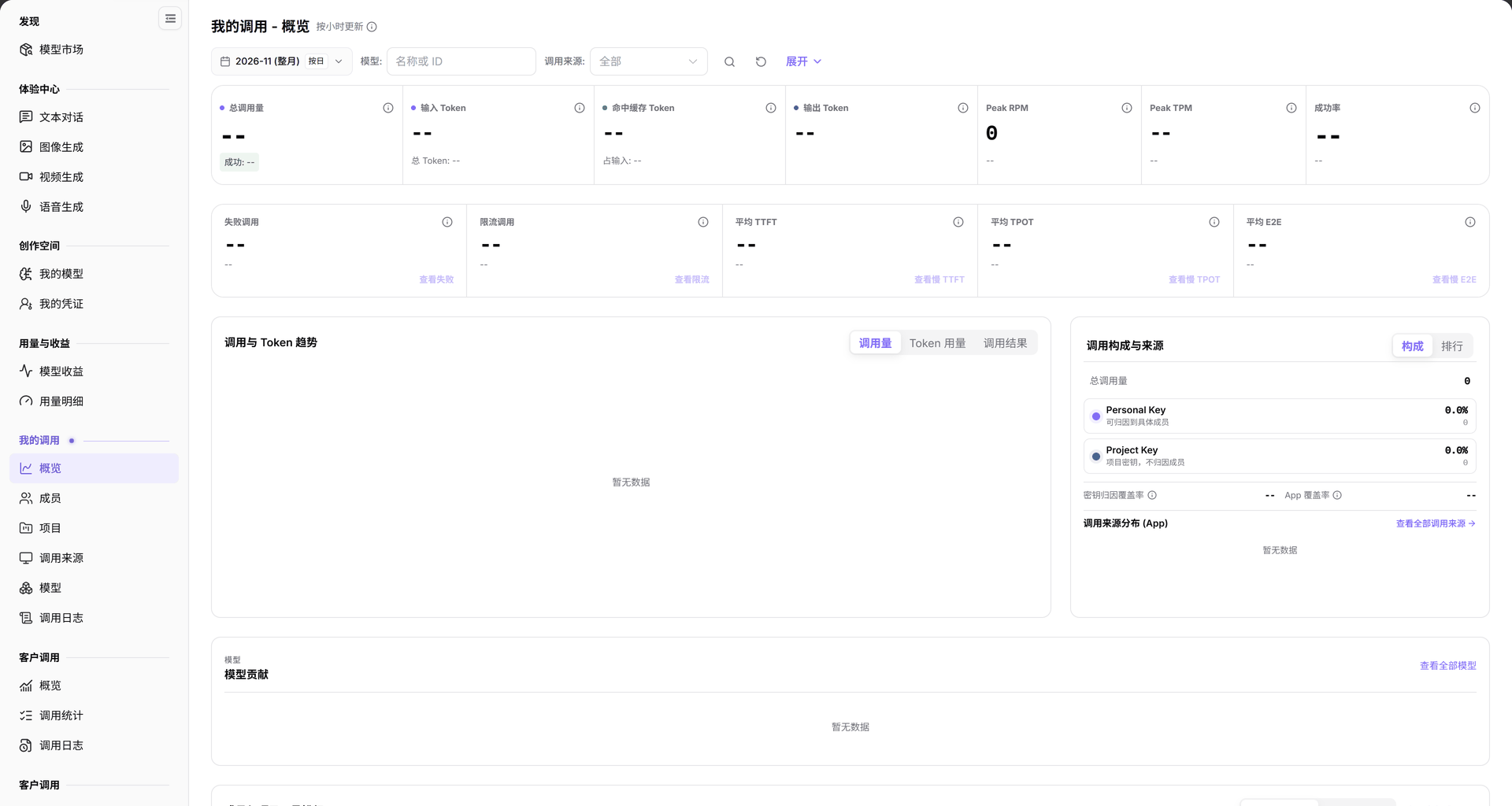
图示为筛选区含月份、按日、模型、调用来源;指标卡显示调用量、Token、成功率、失败/限流和平均延迟;下方为趋势与构成。
| 区域 | 说明 |
|---|---|
| 顶部筛选栏 | 支持按统计月份、按日粒度、模型名称/ID 及调用来源过滤聚合范围。 |
| 核心指标卡 | 呈现总调用量、Token 用量明细、峰值速率 (RPM/TPM)、成功率与核心延迟指标。 |
| 趋势分析区 | 支持在调用量、Token 用量与调用结果(成功/失败/限流)间切换时序图。 |
| 构成与分布区 | 展示 Personal Key 与 Project Key 占比、密钥与 App 归因覆盖率。 |
| 用量排行区 | 支持切换查看成员 Top 10 与项目 Top 10 的用量消耗排序。 |
维度选择
| 要回答的问题 | 使用页面 |
|---|---|
| 总量、成功率、延迟和趋势是否正常 | 概览 |
| 哪个成员在用、用量多少 | 成员 |
| 哪个项目在用、用量多少 | 项目 |
| 哪个应用或来源在调用 | 调用来源 |
| 哪些模型被调用 | 模型 |
| 某一次调用发生了什么 | 调用日志 |
主要操作
设置统计范围
- 选择统计月份,例如
2026-11 (整月)。 - 使用
按日切换统计粒度。 - 在
模型中输入名称或 ID,在调用来源中选择全部或目标来源。 - 点击 "展开" 查看扩展筛选条件。
读取指标
- 查看
总调用量及其下方的成功数。 - 查看
输入 Token、命中缓存 Token、输出 Token和Peak RPM、Peak TPM。 - 查看
成功率、失败调用、限流调用。 - 查看
平均 TTFT、平均 TPOT、平均 E2E。
定位异常与来源
- 点击
失败调用下的 "查看失败"、限流调用下的 "查看限流" 查看对应记录。 - 点击 "查看慢 TTFT"、"查看慢 TPOT"、"查看慢 E2E" 查看慢调用。
- 在
调用构成与来源中查看Personal Key与Project Key的调用占比。 - 点击 "查看全部调用来源"、"查看全部模型"、"查看全部成员" 进入对应明细页。
参数速查表
查询与筛选
查询组中的条件是页面筛选区的实际控件;“按需”描述查询用途,不表示后台表单必填规则,示例中的“—”表示本页未指定示例。
| 字段名称 | 是否必填 | 字段类型 | 示例 | 说明 |
|---|---|---|---|---|
| 月份 | 是 | 选择项 | 2026-11 (整月) | 统计月份 |
| 按日 | 否 | 切换项 | 按日 | 统计粒度 |
| 模型 | 否 | 文本 | 名称或 ID | 按模型筛选 |
| 调用来源 | 否 | 选择项 | 全部 | 按调用来源筛选 |
原有字段
| 字段名称 | 是否必填 | 字段类型 | 示例 | 说明 |
|---|---|---|---|---|
| 总调用量 | 系统统计 | 数值 | -- | 当前范围内调用总量 |
| 输入 Token | 系统统计 | 数值 | -- | 输入 Token 总量 |
| 命中缓存 Token | 系统统计 | 数值 | -- | 命中缓存的 Token 数及占输入比例 |
| 输出 Token | 系统统计 | 数值 | -- | 输出 Token 总量 |
| Peak RPM | 系统统计 | 数值 | 0 | 分钟峰值请求数 |
| Peak TPM | 系统统计 | 数值 | -- | 分钟峰值 Token 数 |
| 成功率 | 系统统计 | 百分比 | -- | 成功调用占比 |
| 失败调用 | 系统统计 | 数值 | -- | 失败调用数及占比 |
| 限流调用 | 系统统计 | 数值 | -- | 限流调用数及占比 |
| 平均 TTFT | 系统统计 | 时长 | -- | 平均首 Token 延迟 |
| 平均 TPOT | 系统统计 | 时长 | -- | 平均每 Token 输出时间 |
| 平均 E2E | 系统统计 | 时长 | -- | 平均端到端耗时 |
| Personal Key | 系统统计 | 占比 | 0.0% | 可归因到具体成员的调用 |
| Project Key | 系统统计 | 占比 | 0.0% | 项目密钥,不归因成员 |
| 密钥归因覆盖率 | 系统统计 | 百分比 | -- | 密钥可归因比例 |
| App 覆盖率 | 系统统计 | 百分比 | -- | 调用来源覆盖比例 |
踩坑提示
按小时更新表示页面数据按小时刷新,刚产生的调用可能还未进入当前统计。Personal Key可归因到具体成员,Project Key不归因成员;成员排行只统计可归因部分。- 筛选条件过窄时,
成员与项目用量排行会显示当前筛选条件下暂无排行数据。 - 指标显示
--表示当前范围内没有可计算的数据,不等同于调用失败。
结果校验
| 检查项 | 成功表现 | 异常时处理 |
|---|---|---|
| 筛选生效 | 指标卡与趋势图表随选定月份、模型或调用来源即时刷新重算。 | 若数据未变动,检查是否点击了外部区域以失焦或点击刷新按钮。 |
| 趋势图切换 | 可在 调用量、Token 用量 与 调用结果 三类视图间切换。 | 刷新页面重新加载图表组件,排查浏览器控制台是否报错。 |
| 构成视图切换 | 构成 饼图与 排行 柱状图可正常切换展示且归因比例如常。 | 若显示空白,检查是否由于调用未携带 Key 导致无法归因。 |
| 排行榜切换 | 可在 成员 Top 10 与 项目 Top 10 之间自由切换且数值从高到低排列。 | 若显示暂无数据,扩大统计月份范围或清空细分筛选条件。 |
| 异常下钻 | 点击 "查看失败"、"查看限流" 或 "查看慢调用" 能正确带参跳转日志明细。 | 检查账号是否拥有调用日志查看权限,或该时间段内是否确实存在异常。 |
常见问题
指标全部显示 --
问题现象:
总调用量、Token 消耗及各项延迟指标均显示为 --。
可能原因:
当前选定月份或筛选维度内尚无任何模型调用记录,或者调用刚产生尚在按小时聚合计算的延迟窗口期内。
处理方式:
- 核对月份选择器是否选择正确,或尝试选择历史产生过调用的账期。
- 确认调用是否刚刚发起,等待整点刷新后再行查看。
排行区域为空
问题现象:
成员与项目用量排行区域显示 当前筛选条件下暂无排行数据。
可能原因:
筛选条件(如特定模型或特定来源)过窄导致无匹配数据,或者调用全部采用非归因凭证发起。
处理方式:
- 点击展开筛选器,清空模型名称及调用来源输入框。
- 切换统计范围至整月,查看是否存在归因记录。
注意事项
- 页面展示的是当前账号范围内的调用数据,不等同于全平台调用统计。
- 调用量、Token 和延迟指标会随筛选条件变化,比较前先固定口径。
- 不要截图或外发包含成员姓名、项目名称和调用明细的页面。
后续操作
- 深入分析各成员调用量与 Token 消耗,进入 成员。
- 按工程项目维度归集用量成本,进入 项目。
- 检查不同客户端与 App 的接入健康度,进入 调用来源。
- 查看单次请求的 Prompt、Completion 与追踪链路,进入 调用日志。
相关页面: