模板
文档信息
版本:v2.1 更新日期:2026-11-12
功能概述
| 项目 | 内容 |
|---|---|
| 适用角色 | 运营管理员 |
| 导航路径 | 模型及AI服务 > 设置 > 模板 |
| 页面路由 | /modelone/settings/provider-template;添加页 /modelone/settings/provider-template/add |
| 管理对象 | 模型源模板、模型作者、供应方、地域、元模型和发布预览 |
新手理解:模板是模型发布时的“预设表单”。它把模型作者、供应方、地域和元模型组合起来,减少提供方重复填写。先有模型作者、元模型和模型源,模板才有可选项。
术语速查
| 术语 | 说明 |
|---|---|
| 模型模板 | 预设的模型发布配置方案,固化了供应方、地域、作者与元模型的默认组合。 |
| 模型作者 | 模型的研发设计原厂或机构,例如 DeepSeek、OpenAI、Anthropic 等。 |
| 供应方 | 提供模型物理算力或 API 托管的云服务商或基础设施接入点。 |
| 元模型 | 平台定义的抽象模型资产,定义了模态、参数规格、Token 限制与标准协议。 |
前提条件
- 当前账号具备设置 > 模板的查看和维护权限。
- 模型作者和元模型已经存在,并可在添加流程中选择。
- 模型源已维护;如果供应方或地域还不在列表中,需要先补充模型源。
页面说明
页面分为左右两部分:
- 左侧模型源区:
模型源搜索框和模型源列表,例如阿里巴巴-国际、阿里巴巴-中国、百度智能云、硅基流动、火山引擎、腾讯、OpenAI、Z.ai。 - 右侧列表区:顶部显示当前模型源名称,右上角是 添加;筛选区包含
作者、元模型、状态三个下拉框和Keyword输入框,下面是 搜索、重置;列表上方显示总量,无记录时显示暂无数据。
| 区域 | 说明 |
|---|---|
| 左侧模型源列表 | 支持输入关键词检索模型源,并切换当前管理的模型供应方与地域 |
| 右侧顶部栏 | 展示当前选中的模型源名称,并在右上角提供“添加”模板向导入口 |
| 筛选与检索区 | 提供作者、元模型、状态下拉框、Keyword 关键字输入框以及搜索和重置按钮 |
| 模板数据列表 | 展示当前模型源下纳管的模板卡片或行记录,顶部显示总量统计 |
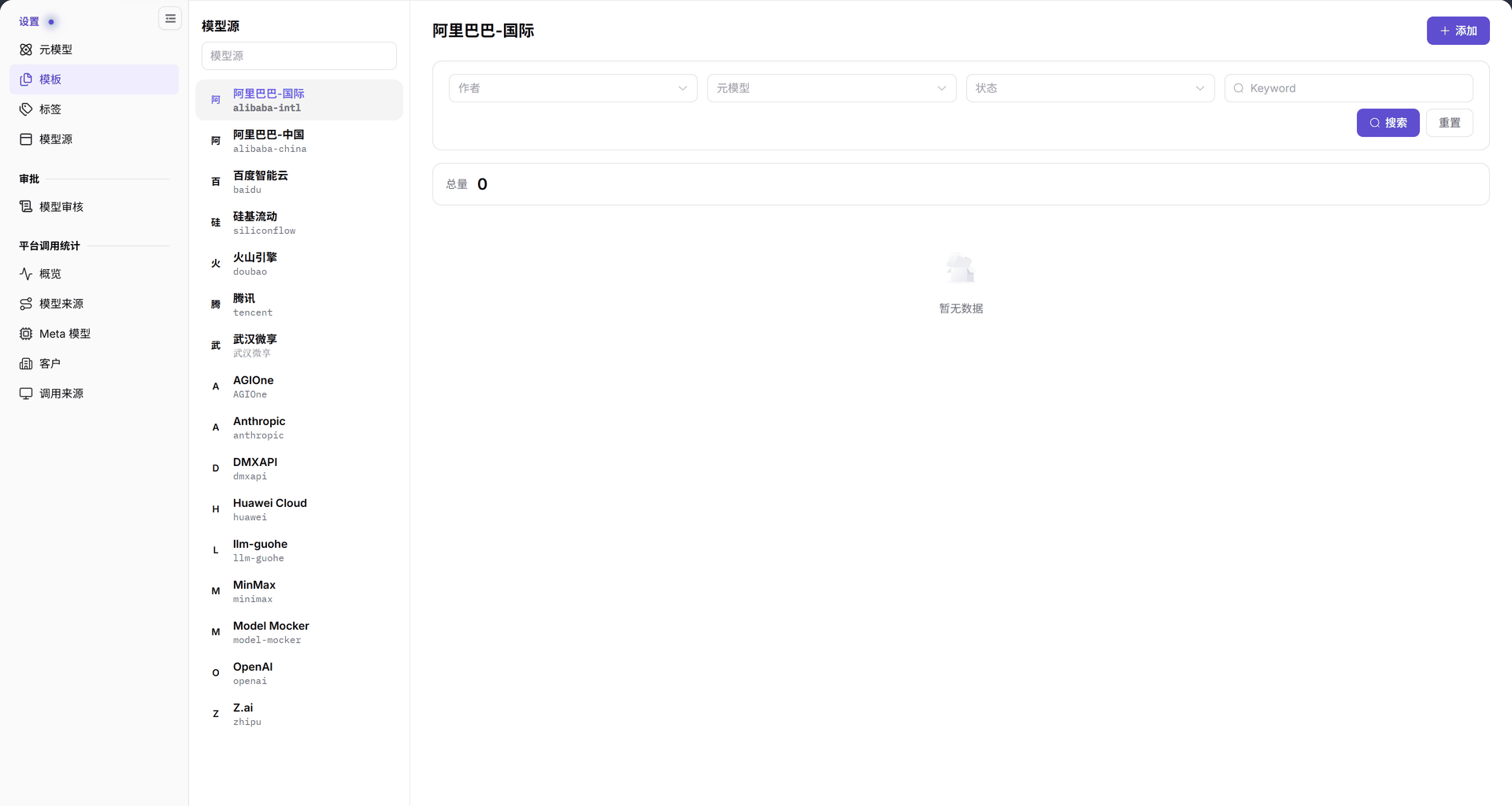
图示为“阿里巴巴-国际”的筛选区,提供 作者、元模型、状态 和 Keyword;当前 总量 为 0,列表显示 暂无数据。
主要操作
选择模型源与筛选
- 在左侧
模型源搜索框输入模型源名称。 - 点击目标模型源,右侧标题和模板列表切换。
- 在
作者、元模型、状态下拉框中选择条件,或输入Keyword。 - 点击 "搜索" 执行查询;点击 "重置" 清空条件。
添加模板
- 点击右上角 "添加",进入添加模板向导。
- 向导顶部显示三个步骤:
1 模型供应方/作者、2 元模型、3 预览。 - 在步骤 1 的
选择作者区域点击目标作者卡片;卡片显示作者标识和关联元模型数量。 - 在
供应方信息中选择选择供应方和选择地域;需要新增来源时点击 "添加模型源"。 - 点击 "下一步" 进入步骤 2,按页面字段继续选择元模型,并核对页面展示的模态、能力、Token 限制和协议。
- 在步骤 3
预览中核对完整配置,再提交。 - 需要退出时点击 "取消" 或左上角返回箭头。
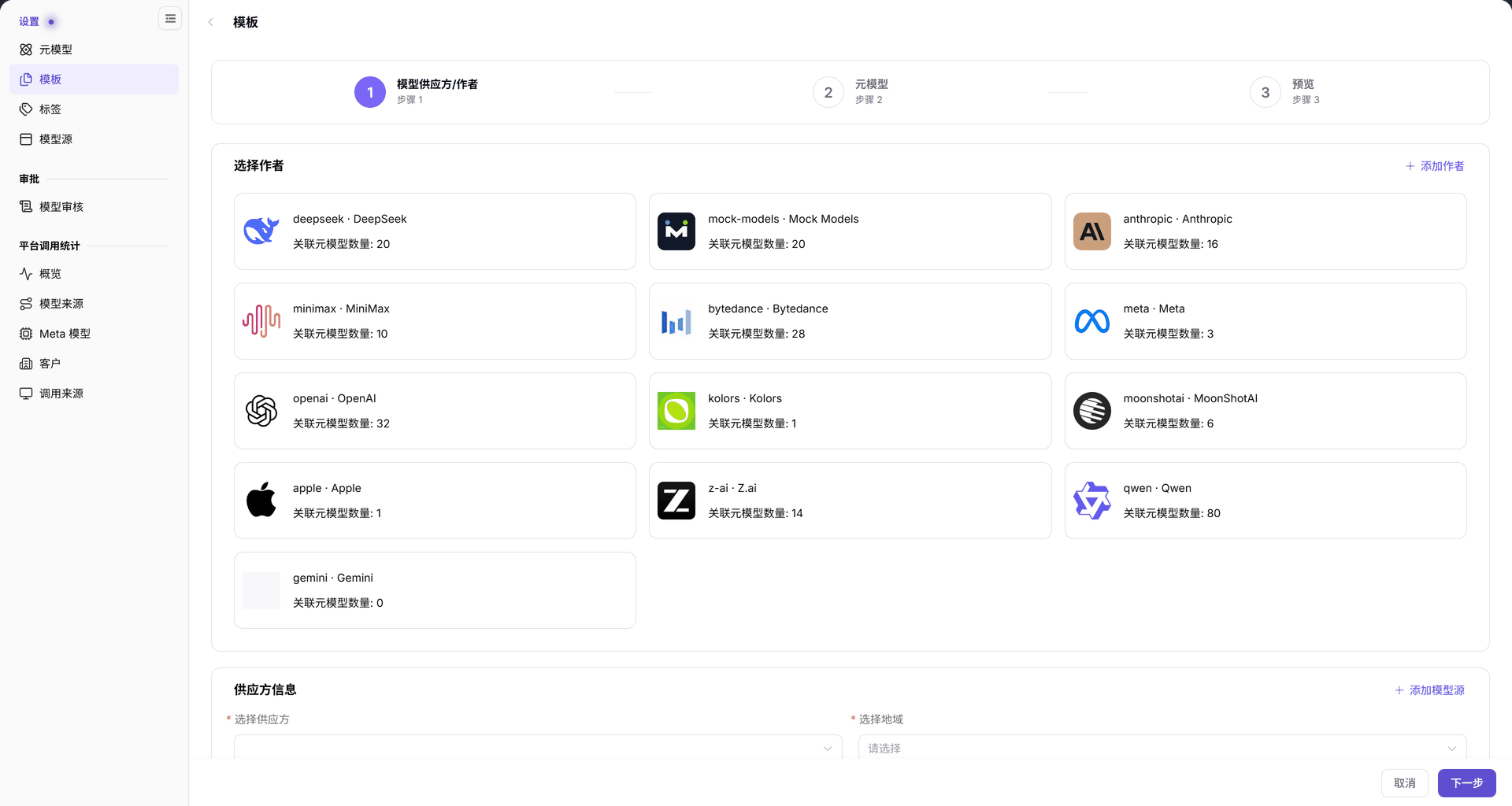
图示为步骤 1 展示 选择作者 卡片和 供应方信息。作者卡片显示 关联元模型数量;供应方信息 包含 选择供应方、选择地域 和 添加模型源。
查看模板列表
- 选择模型源后,在筛选区缩小范围。
- 列表上方显示
总量;没有匹配记录时显示暂无数据。 - 添加或修改后,回到列表重新搜索目标模板,核对它是否出现在当前模型源下。
参数速查表
查询与筛选
查询组中的条件是页面筛选区的实际控件;“按需”描述查询用途,不表示后台表单必填规则,示例中的“—”表示本页未指定示例。
| 字段名称 | 是否必填 | 字段类型 | 示例 | 说明 |
|---|---|---|---|---|
| 模型源 | 必填 | 左侧列表选择 | 阿里巴巴-国际 | 决定右侧模板列表范围 |
| 作者 | 选填 | 下拉 | DeepSeek | 按模型作者筛选 |
| 元模型 | 选填 | 下拉 | DeepSeek-V4-Pro | 按元模型筛选 |
| 状态 | 选填 | 下拉 | 启用 | 按模板状态筛选 |
| Keyword | 选填 | 文本 | deepseek | 关键字搜索 |
步骤 1 字段
以下为添加模板向导步骤 1 的字段。
| 字段名称 | 是否必填 | 字段类型 | 示例 | 说明 |
|---|---|---|---|---|
| 模型作者 | 必填 | 卡片选择 | deepseek · DeepSeek | 选择模板归属的作者 |
| 供应方 | 必填 | 下拉 | 阿里巴巴-国际 | 模板对应的模型源供应方 |
| 地域 | 必填 | 下拉 | 中国 | 供应方所在地域 |
步骤 2 和步骤 3 的字段以页面实际展示为准;选择元模型后,按页面提示核对输入输出模态、高级能力、Token 限制和协议。
踩坑提示
- 模板列表按左侧选中的模型源展示;添加后找不到模板时,先确认左侧模型源是否与添加时一致。
- 步骤 1 的
选择供应方和选择地域需要与目标模型源匹配;不确定时先到 设置 > 模型源 核对。 - 向导顶部三个步骤是顺序关系;步骤 1 未完成时不要直接期待步骤 2 或 3 出现完整字段。
总量为 0 且显示暂无数据表示当前筛选范围没有模板,不代表模板功能不可用。
结果校验
| 检查项 | 成功表现 | 异常时处理 |
|---|---|---|
| 当前模型源匹配 | 右侧主标题与左侧高亮选中的模型源名称完全一致 | 检查左侧模型源列表滚动位置,重新点击目标模型源条目 |
| 向导步骤指示 | 顶部步骤条高亮显示当前处于 1 模型供应方/作者、2 元模型 或 3 预览 | 若步骤无法流转,核查当前步骤必填项(作者、供应方、地域)是否已完整勾选 |
| 作者卡片展示 | 选择作者 区域出现作者卡片,并显示 关联元模型数量 | 若作者列表空白,先前往系统设置或元模型管理中确认是否已录入基础作者资产 |
| 列表结果与总量 | 列表上方显示 总量 统计,有记录时展示模板明细,无记录时显示 暂无数据 | 点击 "重置" 排除多重筛选交叉影响,确认该模型源下是否已发布过模板 |
常见问题
模板列表为空
问题现象:
选择模型源后,右侧列表显示 暂无数据,总量 显示为 0。
可能原因:
当前模型源下尚未创建任何模板,或筛选区填写的作者、元模型或关键词排除了已有记录。
处理方式:
- 点击 "重置" 清空作者、元模型、状态和 Keyword 等筛选条件。
- 切换到左侧其他模型源,排查是否仅特定供应方暂无模板。
- 点击右上角 "添加",按照向导完成该模型源下首个模板的配置与发布。
模板和元模型有什么区别
问题现象:
在运营配置时,不确定应该先维护元模型还是先维护模板。
可能原因:
二者在平台模型生命周期中层级不同:元模型定义抽象能力,模板定义发布预设。
处理方式:
- 前往 设置 > 元模型 维护模型能力类型、模态、Token 上限和支持的原生协议。
- 前往 设置 > 模板 将已维护的元模型与作者、模型源供应方和物理地域组装。
- 遵循“先有元模型,后有发布模板”的顺序进行初始化。
注意事项
- 模板会影响模型发布流程,修改供应方、地域或元模型前先确认引用范围。
- 添加模板前先核对模型源、作者和元模型是否已经维护。
- 不要把真实凭证写入模板名称、关键字或备注。
后续操作
- 在元模型库中核对能力标签、Token 限制和支持的协议。
- 在模型源中维护供应方、接入地域和 Endpoint 基础配置。
- 模板就绪后,在模型审核中核对提审记录是否正确匹配预设。
相关页面: