在线IDE
文档信息
版本:v2.1 更新日期:2026-11-16
功能概述
| 项目 | 内容 |
|---|---|
| 适用角色 | 模型提供方 |
| 导航路径 | On-Prem > 开发资源 > 在线IDE |
| 页面路由 | /powerone/dev-training/dev-ide |
| 管理对象 | 在线 IDE 实例及其运行配置 |
新手理解
在线 IDE 像运行在资源池里的云端开发机。不必在本地安装 GPU 环境,只要选择镜像和规格,平台会创建一个可访问的开发环境。
术语速查
| 术语 | 说明 |
|---|---|
| 镜像 | 作业运行所需的容器环境,通常来自平台镜像服务或自定义镜像项目。 |
| 规格 | 作业可申请的资源套餐,例如 CPU、内存、GPU 型号和卡数。 |
| 配额 | 租户可使用的资源上限,常见维度包括 GPU、CPU、内存和规格。 |
推荐操作顺序
- 进入
On-Prem > 开发资源 > 在线IDE。 - 新建环境时,按“创建在线 IDE”操作。
- 管理已有 IDE 时,按需进入状态管理、详情、端口或存储挂载操作。
- 排障时,查看事件、日志、监控和控制台。
- 检查对应操作的结果。
- 暂停或删除 IDE 前,保存代码与输出。
小白先看
创建前准备好镜像、规格、配额和所需存储;管理已有 IDE 时,先定位实例卡片,再按任务选择对应操作。
前提条件
- 当前账号具备创建在线 IDE 的权限。
- 目标地域有可用规格和配额。
- 已有可用镜像,且镜像中包含所需开发工具。
- 如需挂载数据或代码目录,相关存储已准备。
页面说明
通过列表定位 IDE,在详情页签中查看配置、管理端口与挂载,或排查运行问题。
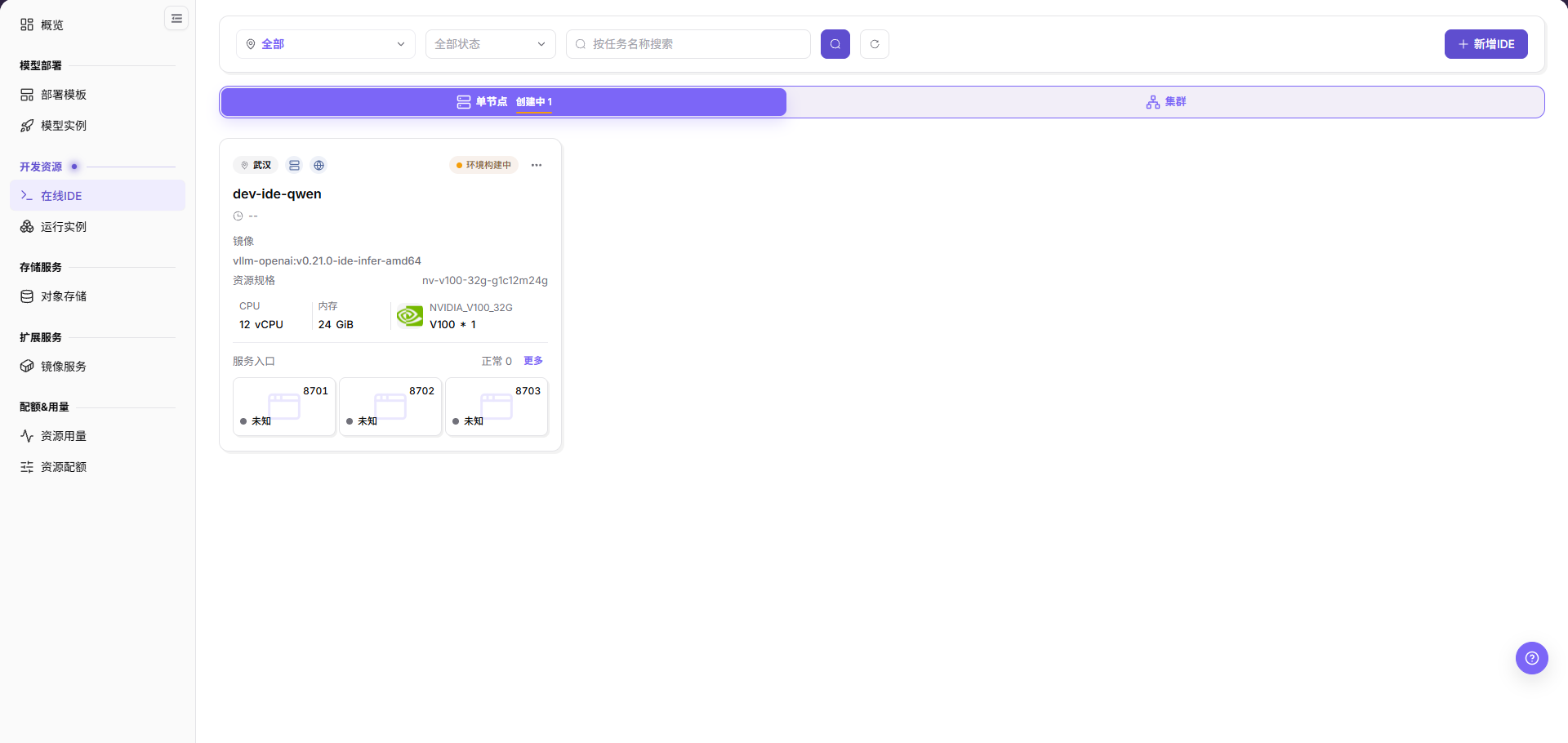
列表按部署形态和状态用页签分组 IDE,支持按地域和状态筛选,并按任务名称搜索。每张卡片展示单个 IDE 的镜像、资源规格、CPU、内存与服务入口状态。点击卡片名称进入详情页,包含基本信息、开放端口、存储挂载、日志、监控和控制台页签。
页面区域
| 字段/区域 | 说明 |
|---|---|
| 页签 | 在单节点运行中、单节点已停止与集群之间切换 IDE 列表,并显示数量。 |
| 筛选区 | 按地域和状态筛选,并按任务名称搜索。 |
| 新增IDE | 进入创建流程的部署类型页。 |
| 卡片摘要 | 展示单个 IDE 的镜像、资源规格、CPU、内存与服务入口状态。 |
| 更多 | 打开单个卡片的状态管理菜单,含暂停或启动与删除。 |
| 分页区 | IDE 较多时分页查看。 |
主要操作
创建在线 IDE
适用场景
当需要一个可交互的开发、调试或 Notebook 环境时,创建在线 IDE。
操作前确认
- 已确认目标规格和配额可用。
- 已确认镜像包含 Python、CUDA、框架或其他开发依赖。
- 已确认运行周期,避免长时间空转消耗资源。
操作步骤
- 进入
On-Prem > 开发资源 > 在线IDE。 - 点击 "新增IDE",进入部署类型页。
- 在部署类型页选择
单节点或集群,并阅读形态说明。
部署类型页列出两种形态与填写参数入口。
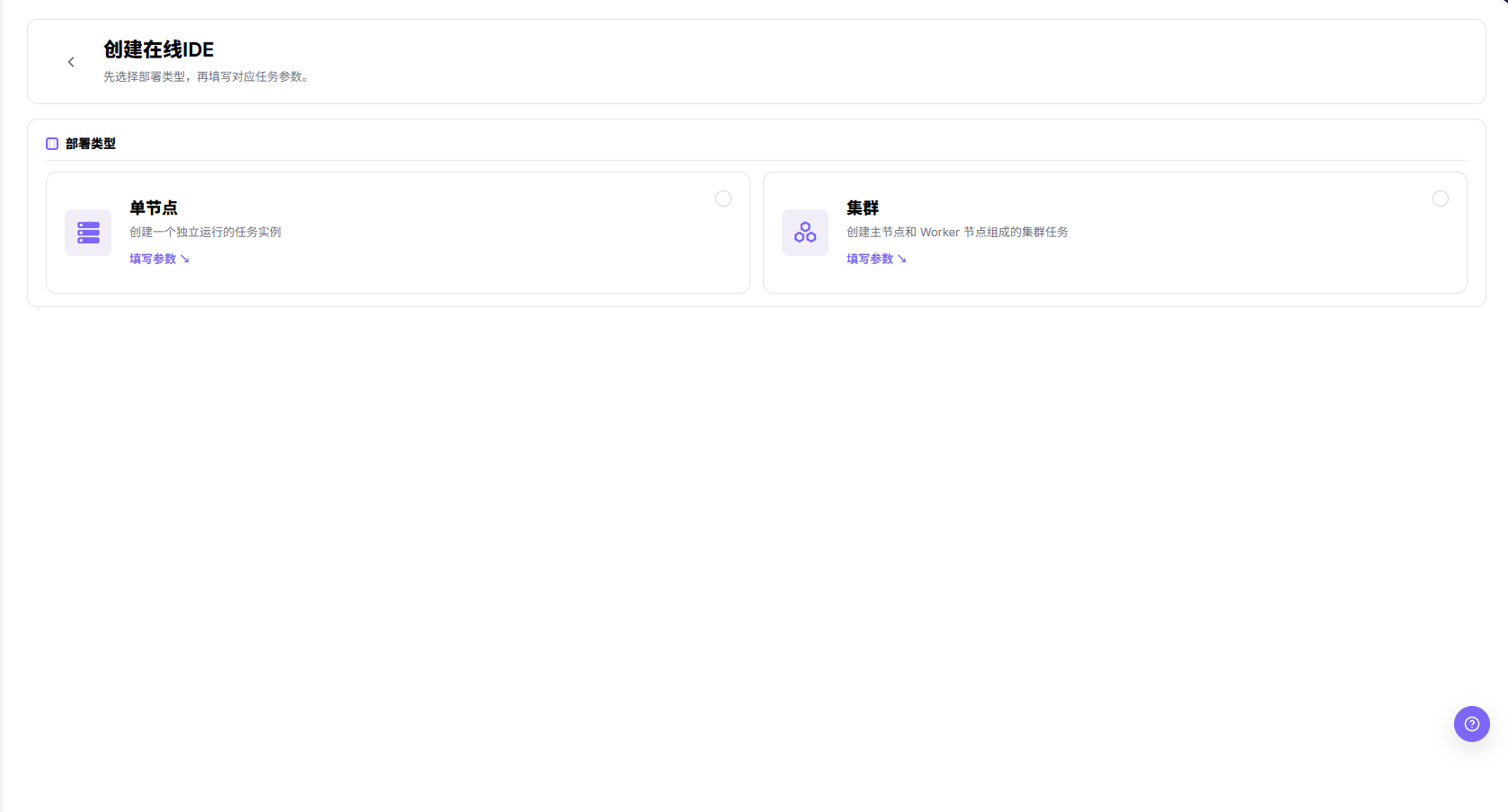
- 点击 "填写参数",进入创建表单。
- 在基本信息中填写实例名称,并确认地域与项目。
- 在运行配置中选择镜像及其镜像版本,或先更换镜像。
- 在运行规格中选择一行包含 CPU、内存、加速卡与定价的规格。
- 在存储配置中按需添加数据源与存储路径。
创建表单收集基本信息、运行配置、运行规格与存储配置。
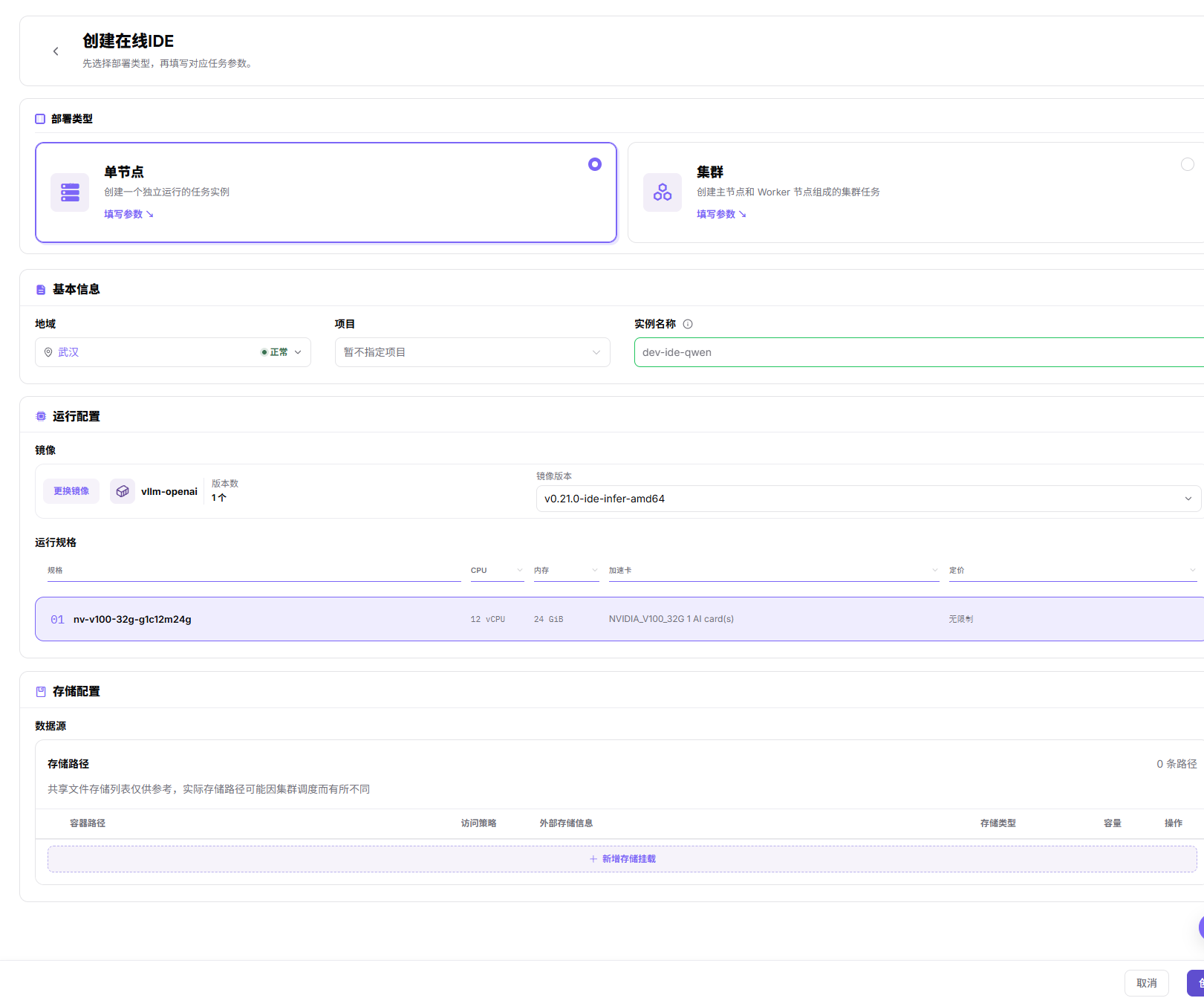
- 点击 "创建",等待列表出现新的 IDE。
结果校验
- 提交后在列表核对新 IDE 及其状态。
- 如新 IDE 已出现,进入基本信息,将配置与提交值逐项核对。
注意事项
- 创建在线 IDE 会在整个运行期间占用配额和集群资源。
- 表单中的存储路径列表仅供参考,实际挂载路径可能因集群调度而有所不同。
暂停、启动与删除 IDE
适用场景
需要临时停止运行中的 IDE、恢复已停止的 IDE,或移除不再使用的 IDE 时使用本操作。
操作步骤
- 暂停或删除 IDE 前,将代码与输出保存到持久化存储。
- 在列表定位卡片,打开其 "更多" 菜单。
- 对运行中的卡片,选择 "暂停" 停止它,或选择 "删除" 移除它。
运行中卡片的更多菜单提供暂停与删除。
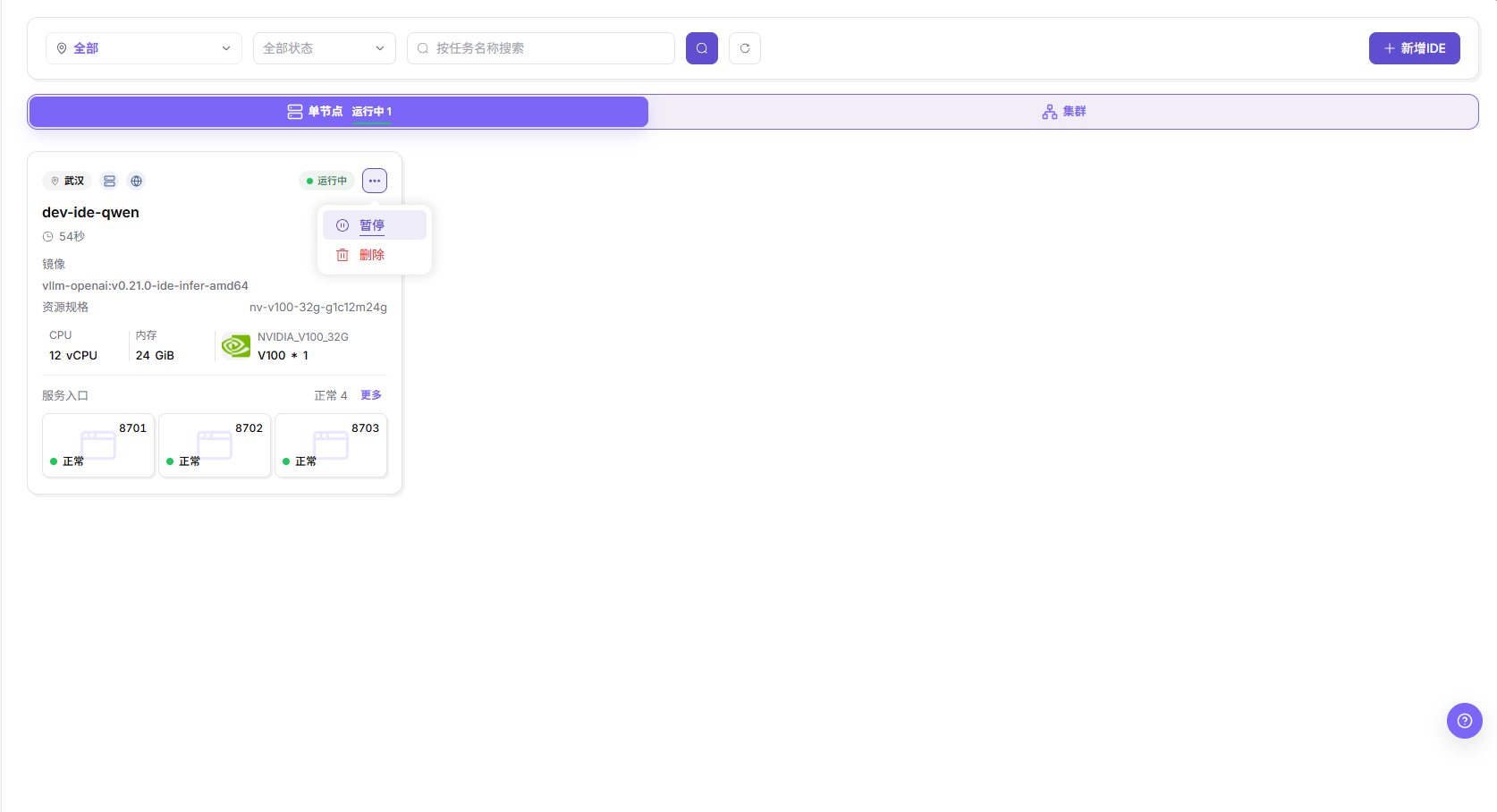
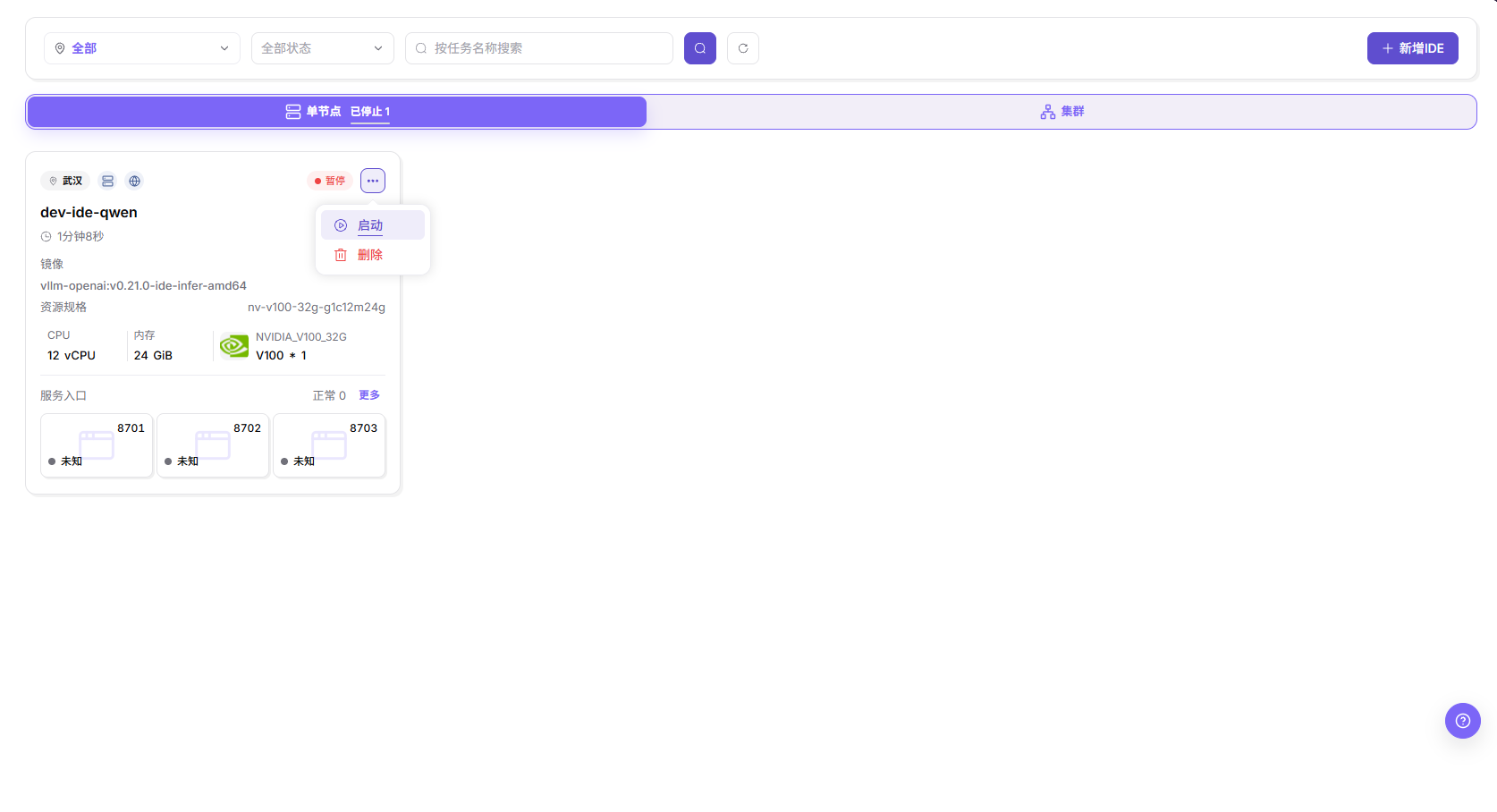
- 对已停止的卡片,选择 "启动" 恢复它,或选择 "删除" 移除它。
已停止卡片的更多菜单提供启动与删除。
结果校验
- 暂停后卡片离开运行中页签,出现在已停止页签下并带暂停状态标签。
- 启动后卡片回到运行中页签,并带运行中状态标签。
注意事项
- 删除属于最终动作。
- 暂停与启动作用于整个 IDE,不作用于单个端口或挂载。
查看基本信息、Pod 信息与事件
适用场景
需要核对单个 IDE 的运行事实时使用本操作:服务入口、配置、规格、Pod 调度与容器事件。
操作步骤
- 点击卡片名称进入详情页,默认打开
基本信息页签。 - 读取
服务入口瓦片及各端口卡片的访问状态。 - 读取
基础配置:创建人、带宽、镜像、开始时间、结束时间、项目与运行时长,以及规格ID下的 CPU、内存与存储。
基本信息页签展示服务入口、基础配置与 IDE 规格。
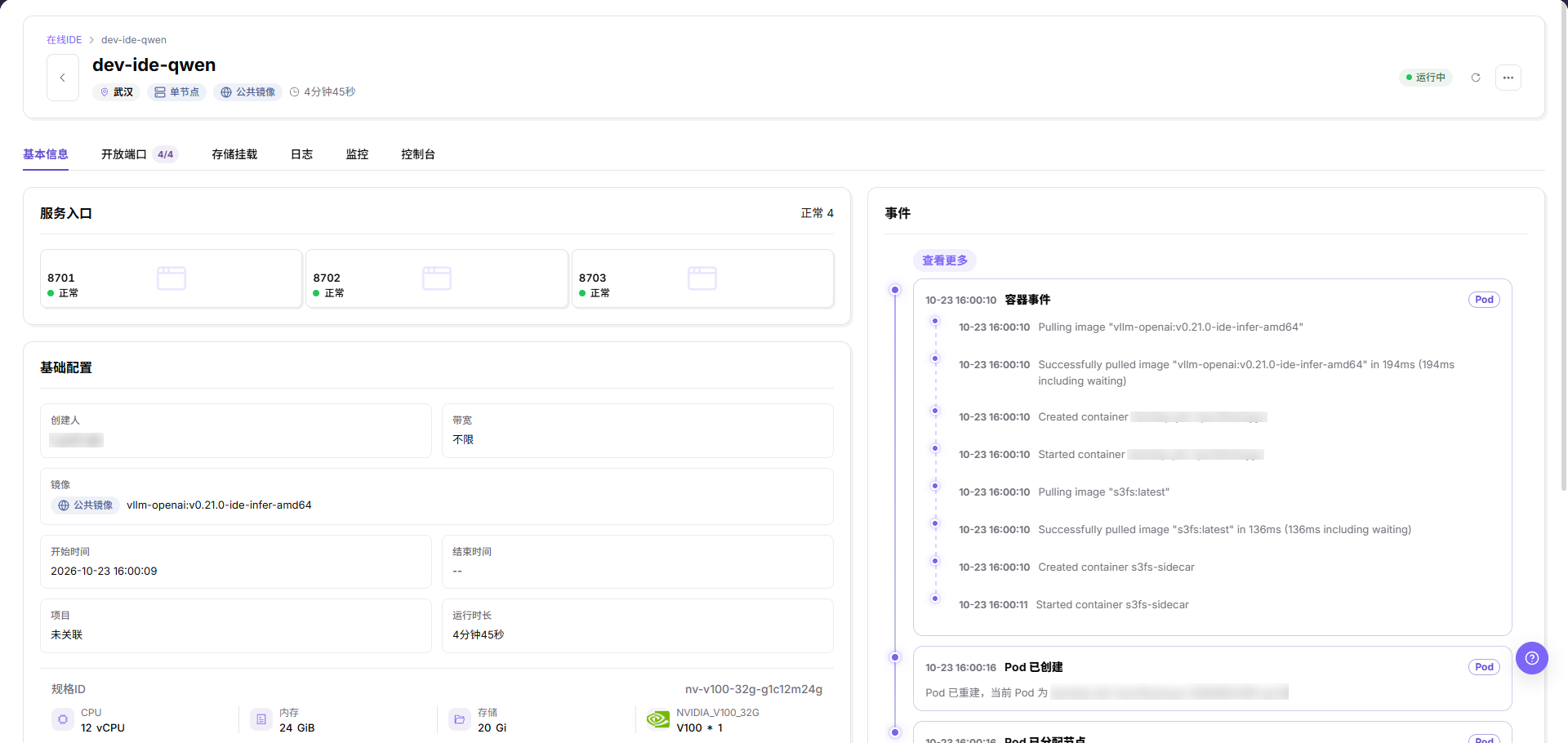
- 读取右侧
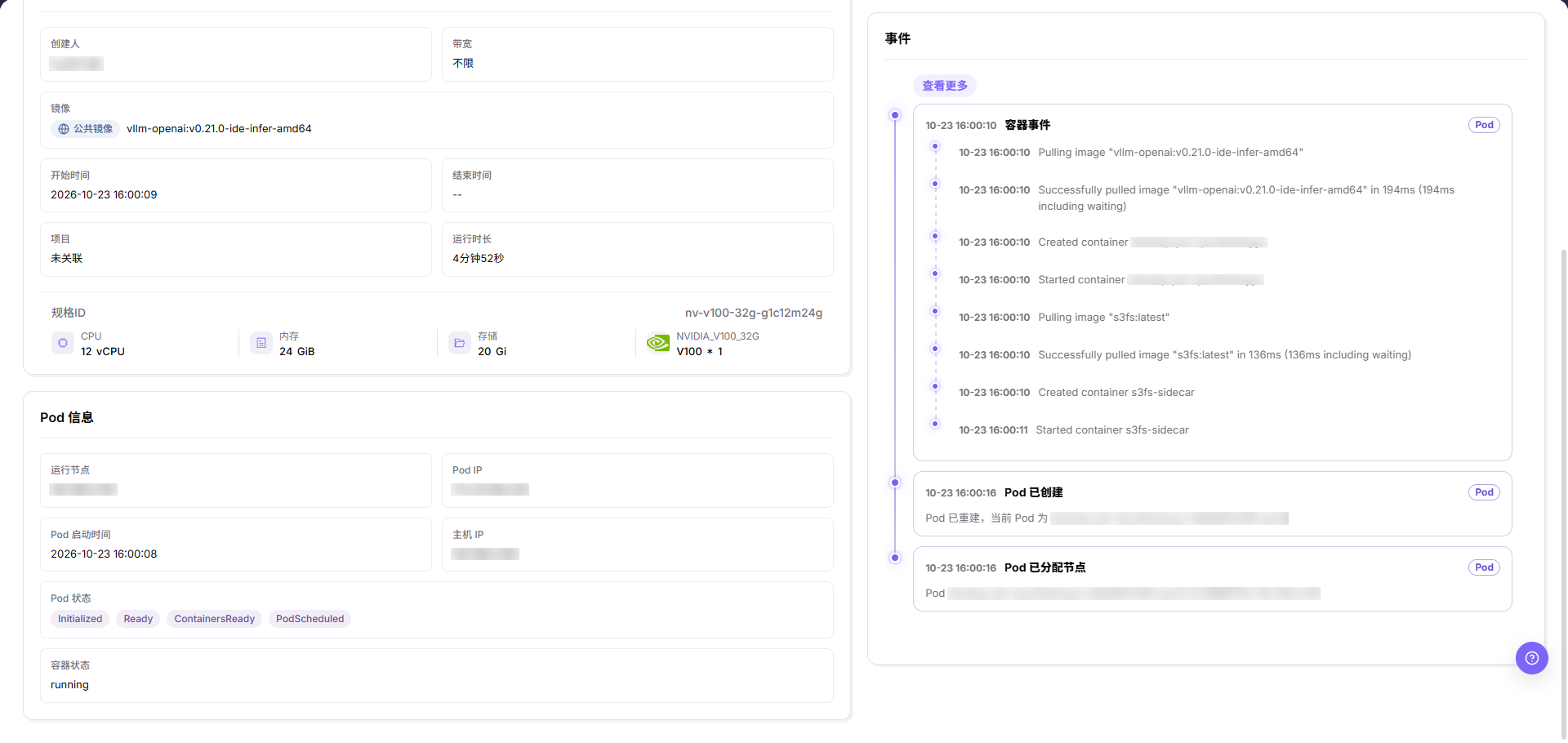
事件时间线,并点击 "查看更多" 查看更早条目。 - 读取 Pod 调度事实:运行节点、Pod IP、Pod 启动时间、主机 IP、Pod 状态标签与容器状态。
Pod 信息区块与事件时间线展示调度与容器生命周期事实。
结果校验
- Pod 状态标签显示
Initialized、Ready、ContainersReady、PodScheduled,容器状态为 running。 - 事件时间线按时间戳列出镜像拉取、容器创建与容器启动条目。
注意事项
- Pod 信息区块中的节点与 Pod 地址仅用于诊断,外发截图前必须脱敏。
- 仅凭事件条目缺失,不能判断生命周期步骤是否执行。
管理开放端口
适用场景
需要为单个 IDE 暴露容器端口以供 Web 或 API 访问,或调整某条映射的开放策略与白名单时使用本操作。
操作步骤
- 进入详情页并切换到
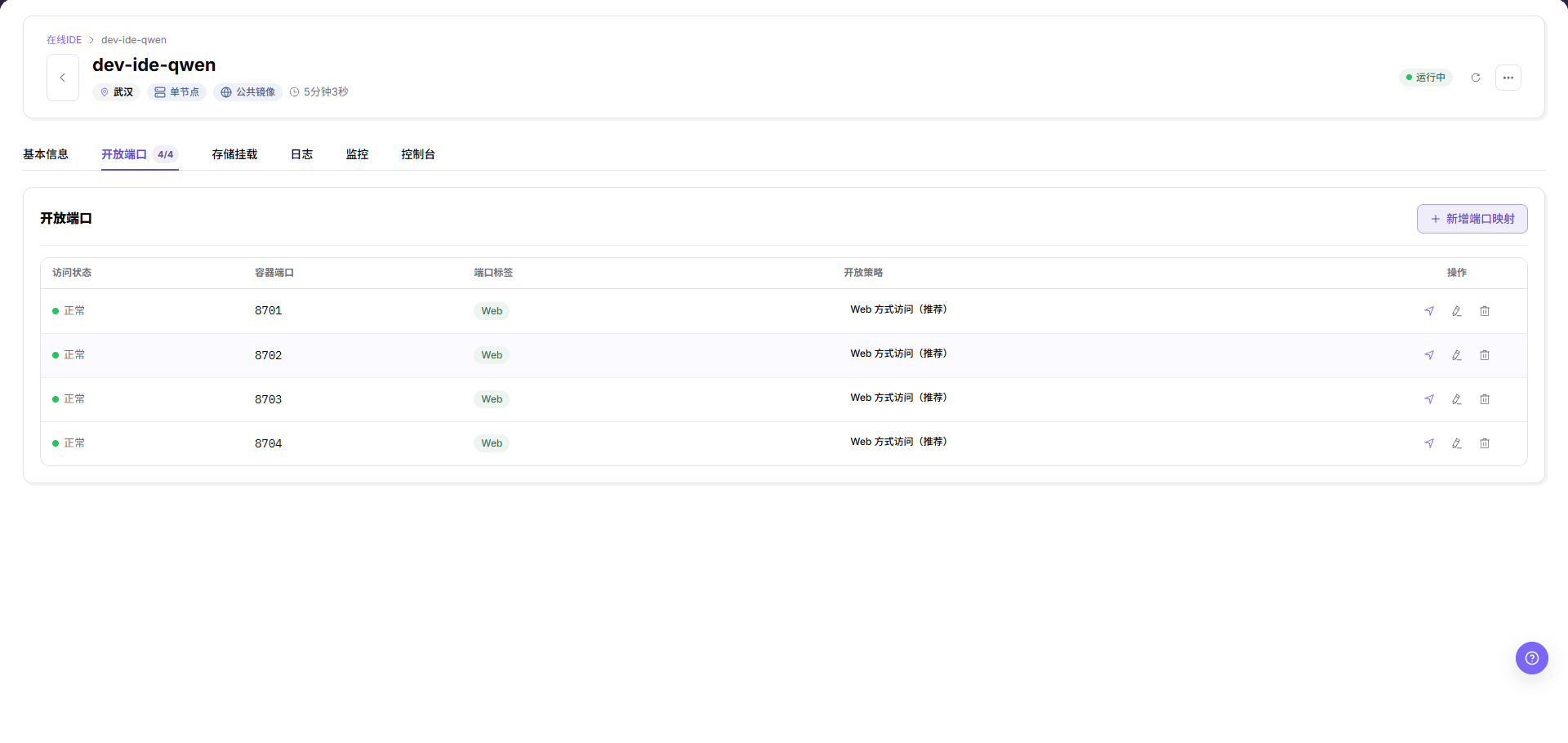
开放端口页签。 - 读取各列:访问状态、容器端口、端口标签、开放策略与操作。
开放端口页签列出每条端口映射及其访问状态与策略。
- 点击 "+ 新增端口映射",填写 1 到 65535 范围内的整数容器端口。
- 按需添加端口标签,选择一张开放策略卡片,并在策略要求时添加白名单 CIDR 条目。
新增端口对话框收集容器端口、端口标签、开放策略与白名单。
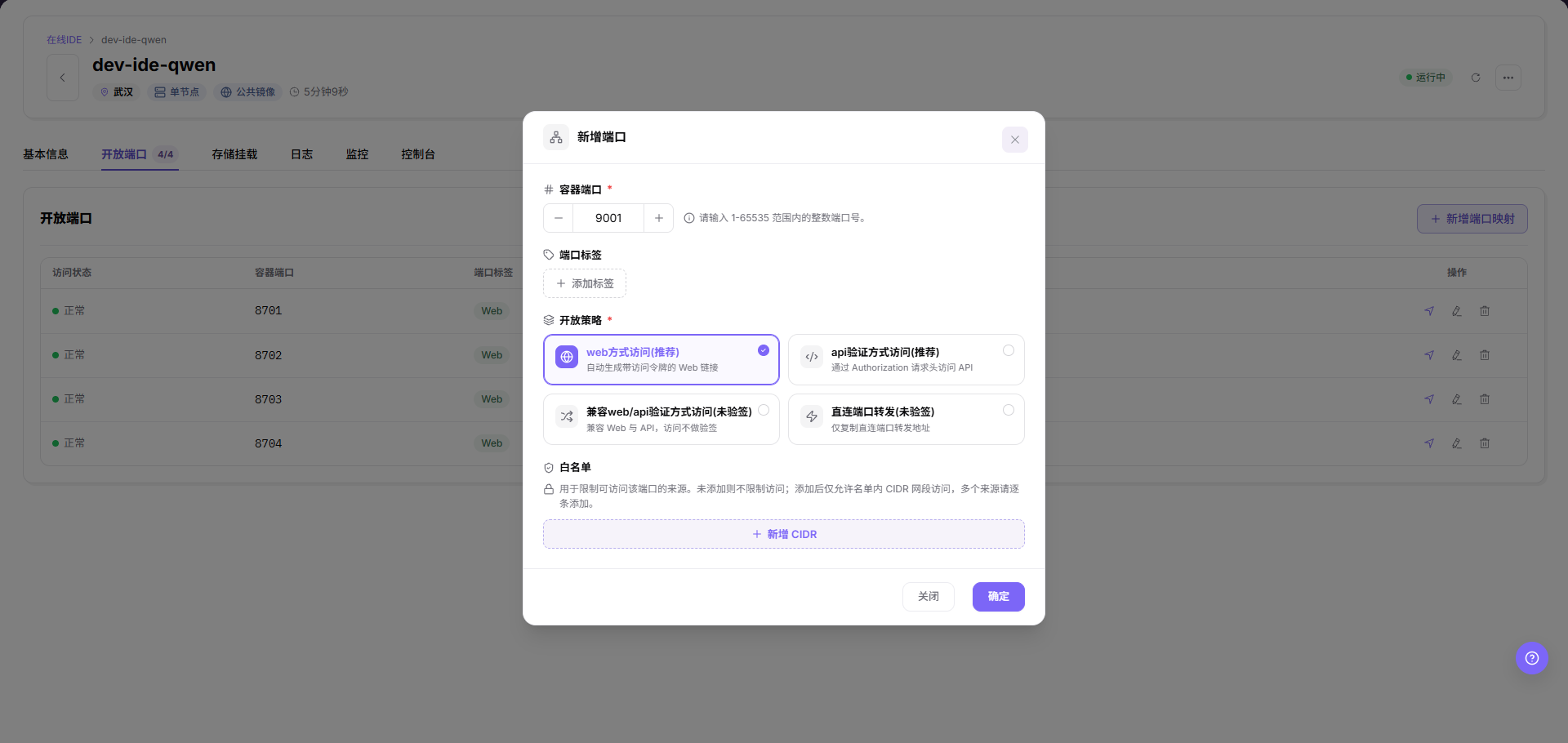
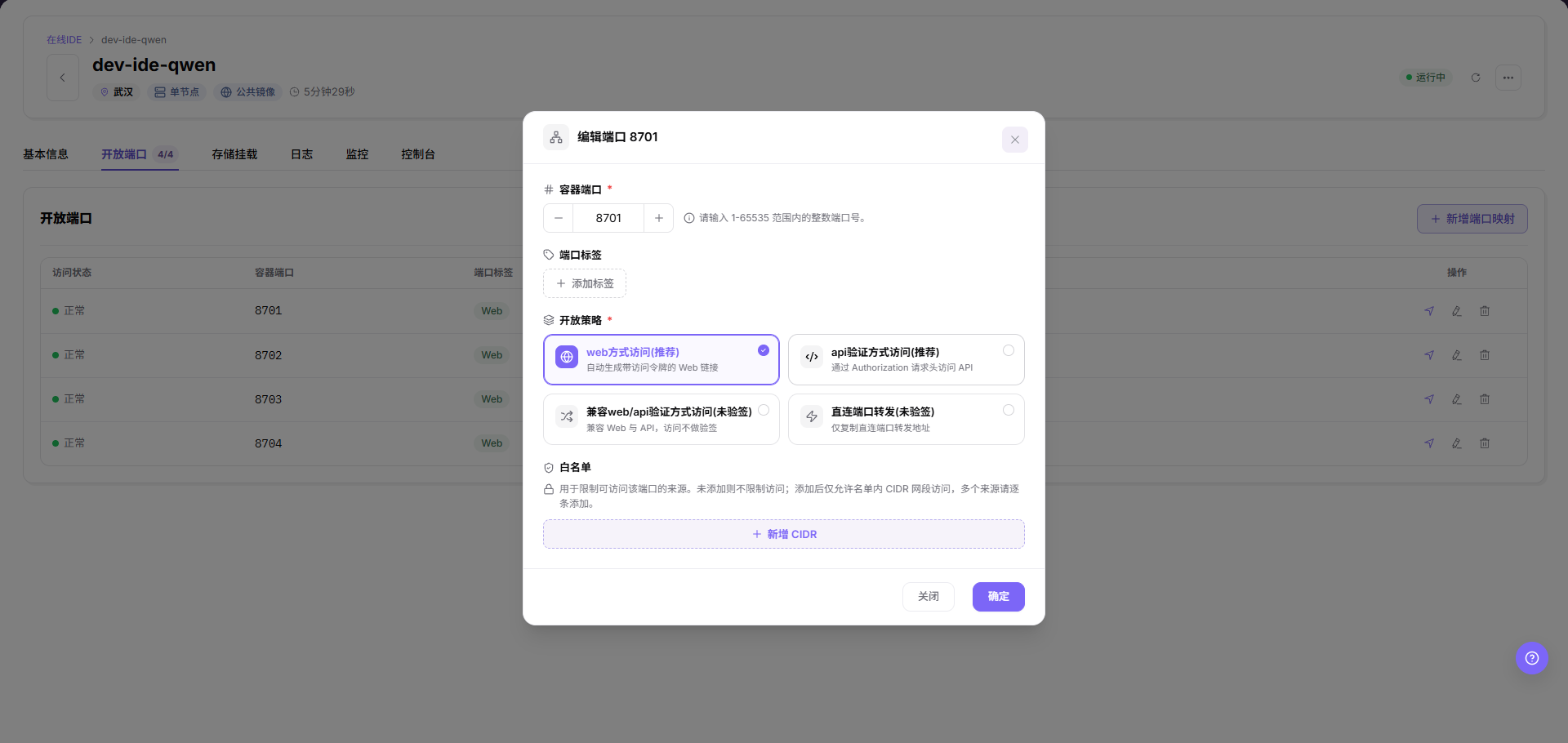
- 确认对话框;如需修改已有映射,打开其编辑对话框,字段相同,再次确认即可。
编辑端口对话框对一条已有映射复用新增端口对话框的字段。
结果校验
- 提交后核对映射行、访问状态与开放策略。
- Web 策略行显示推荐的 Web 访问策略。
注意事项
- 四张开放策略卡片互斥;白名单仅接受 CIDR 条目。
- 容器端口必须保持在 1 到 65535 范围内,与对话框提示一致。
管理存储挂载
适用场景
需要查看或新增存储挂载,把外部存储放入单个 IDE 的容器路径时使用本操作。
操作步骤
- 进入详情页并切换到
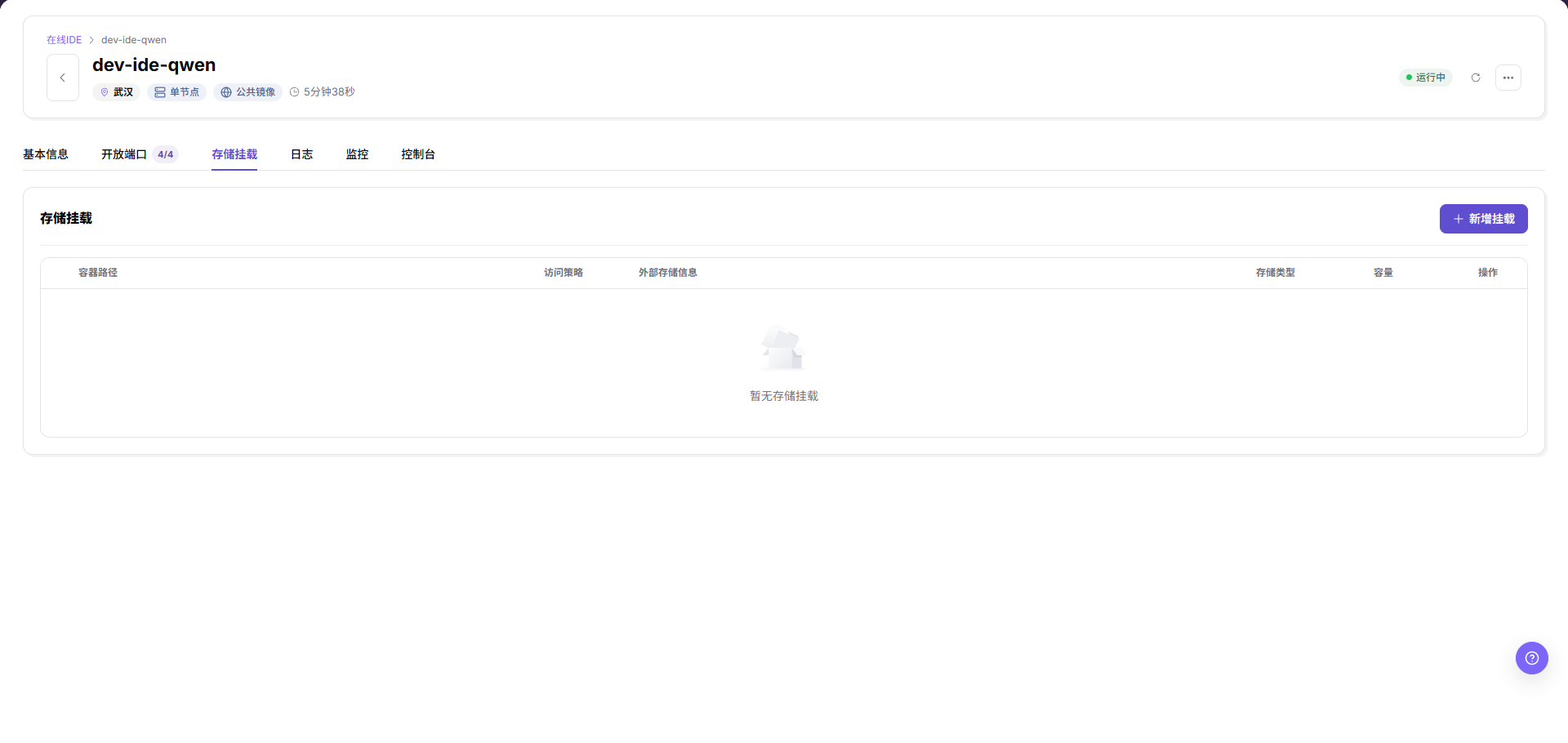
存储挂载页签。 - 读取各列:容器路径、访问策略、外部存储信息、存储类型、容量与操作;无挂载的 IDE 显示空状态文案。
- 点击 "+ 新增挂载",为代码、数据或输出目录添加挂载。
存储挂载页签列出 IDE 的挂载与新增挂载入口。
结果校验
- 创建时未配置存储挂载的 IDE 在本页签显示空状态文案。
注意事项
- 存储可见不代表可达。
- 依赖挂载前先确认挂载路径,写在挂载之外的输出只保存在临时容器目录。
查看日志、监控与控制台
适用场景
需要排障运行中的 IDE 时使用本操作:流式查看容器日志、观察资源图表或在网页终端中操作。
操作步骤
- 切换到
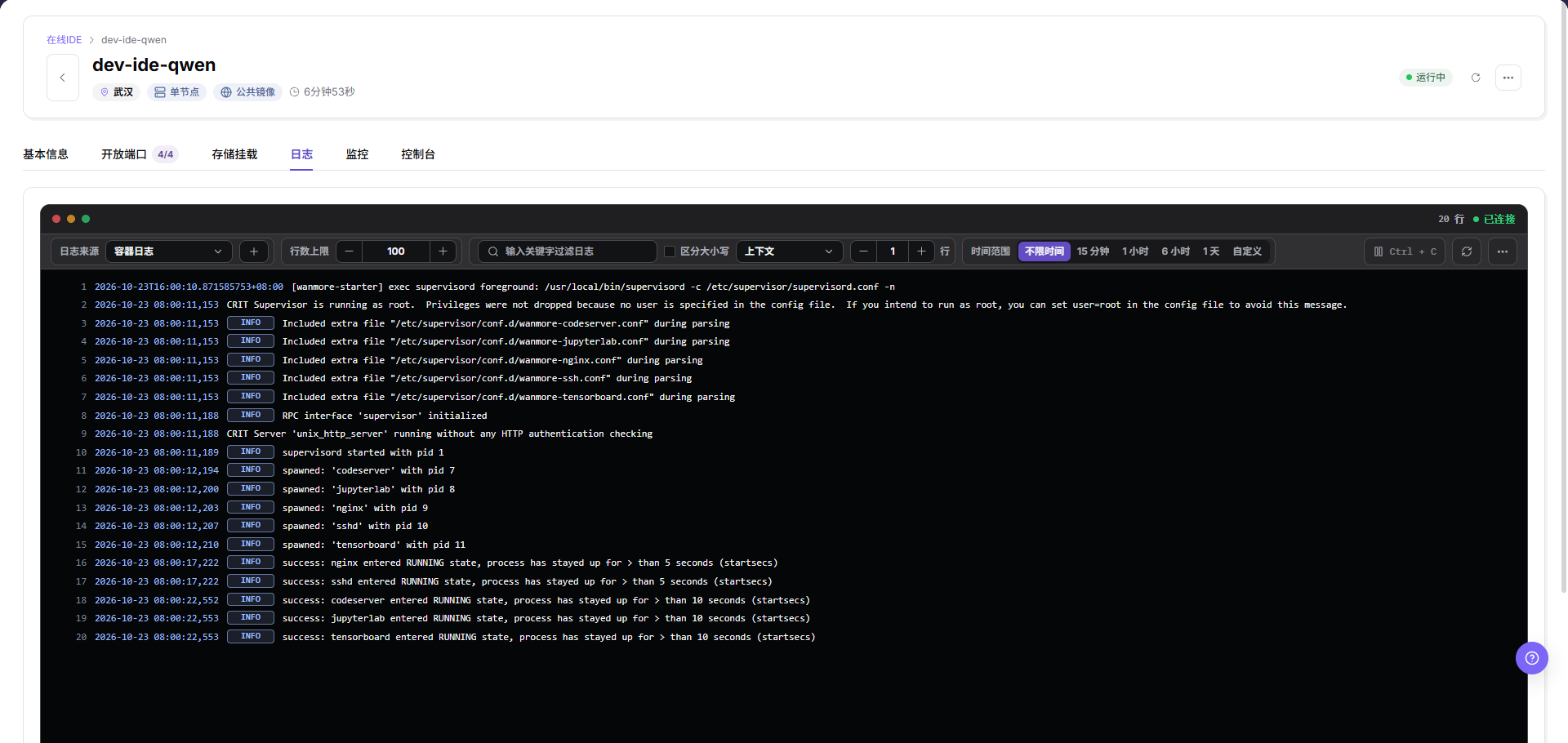
日志页签,设置日志来源、行数上限、关键字过滤、区分大小写、上下文行数与时间范围。
日志页签按过滤与时间范围设置流式展示容器日志。
- 切换到
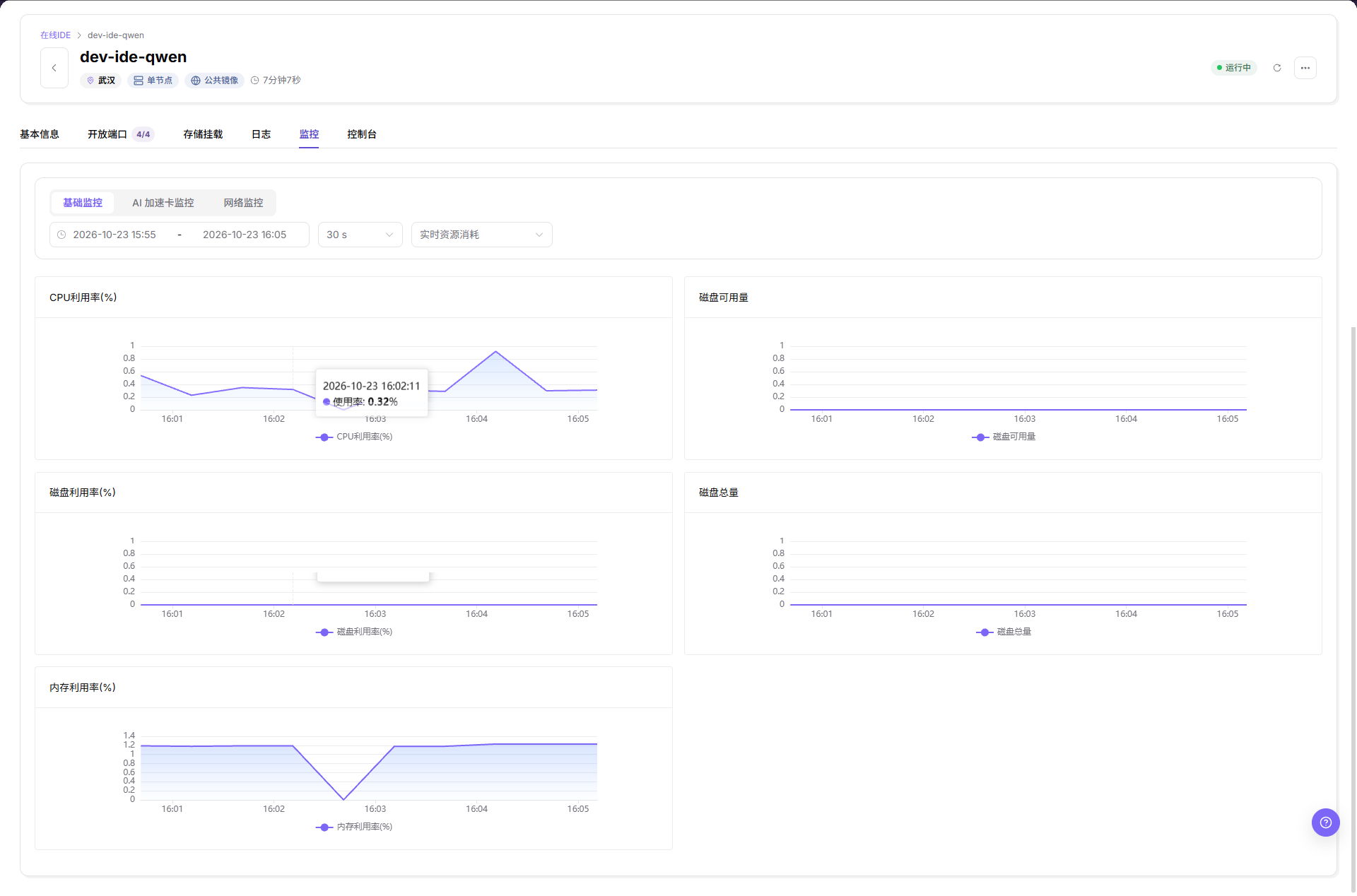
监控页签,在基础监控、AI 加速卡监控与网络监控子页签间选择,查看采样间隔与实时资源消耗图表。
监控页签展示 IDE 的资源消耗图表。
- 切换到
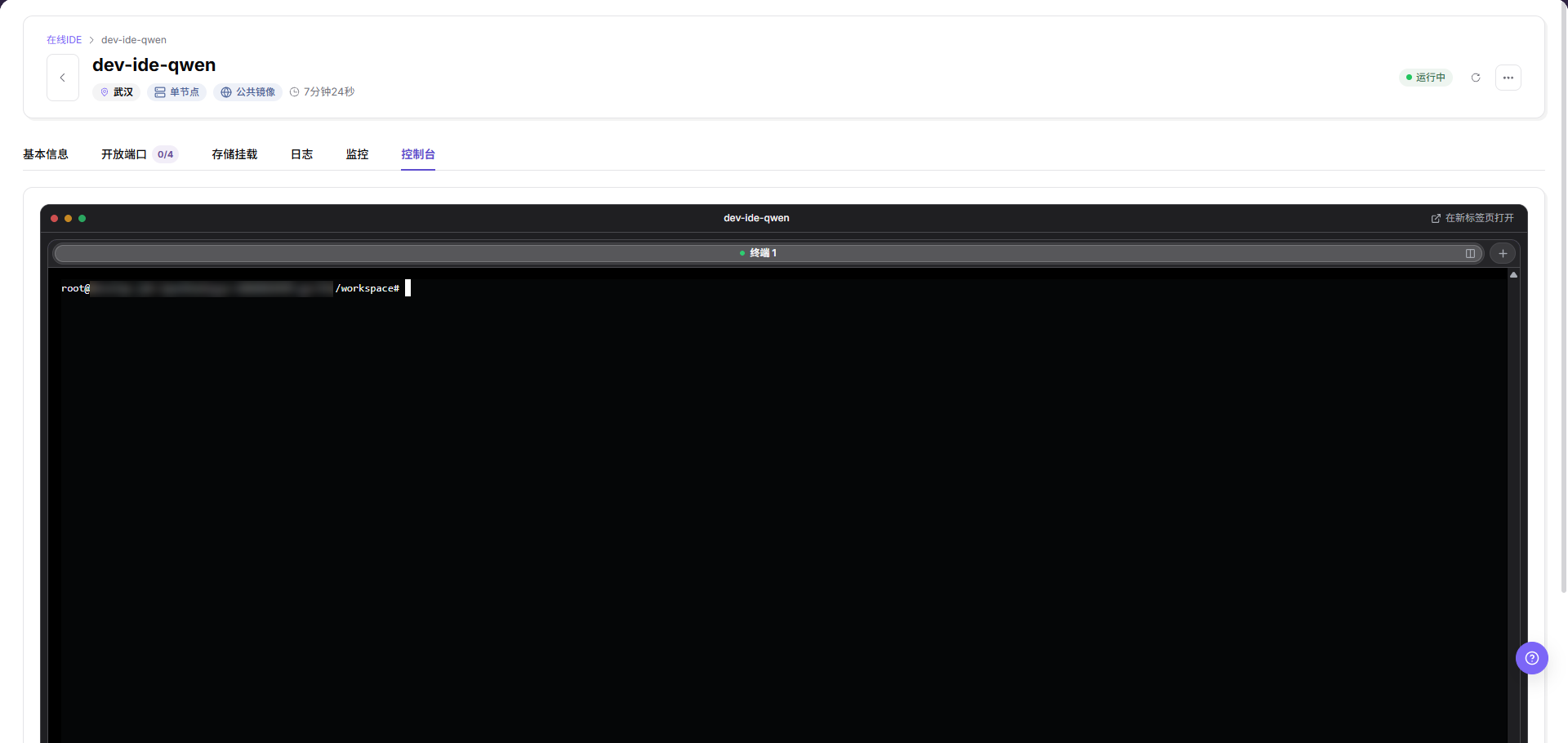
控制台页签使用网页终端,或在新标签页打开。
控制台页签在 IDE 的工作目录中打开一个 shell 会话。
结果校验
- 日志面板显示已连接状态、行数与带时间戳的日志条目。
- 监控图表按所选间隔渲染 CPU、磁盘与内存曲线。
- 控制台在工作目录显示 shell 提示符。
注意事项
- 控制台提示符中包含 Pod 主机名,外发截图前必须脱敏。
- 日志条目可能包含镜像内部路径,外发前必须脱敏。
参数速查表
查询与筛选
以下字段来自本页当前页面说明中的查询或筛选控件。—表示原文未给出必填标记、类型或示例,不代表后台规则。
| 字段名称 | 是否必填 | 字段类型 | 示例 | 说明 |
|---|---|---|---|---|
| 地域(列表筛选) | — | — | — | 按地域筛选 IDE 列表。 |
| 状态(列表筛选) | — | — | — | 按状态筛选 IDE 列表。 |
| 任务名称(列表搜索) | — | — | — | 按任务名称搜索 IDE 列表,与创建表单的实例参数分开。 |
示例栏的“—”表示本页未给出示例,不代表默认值或应填写的值。
| 字段名称 | 是否必填 | 字段类型 | 示例 | 说明 |
|---|---|---|---|---|
| 实例名称 | 必填 | 文本 | — | 创建表单中在线 IDE 的展示名称。 |
| 部署类型 | 必填 | 单选 | — | 在部署类型页选择单节点或集群形态。 |
| 地域 | 必填 | 下拉选择 | — | 在线 IDE 的目标地域,并显示其状态。 |
| 项目 | 否 | 下拉选择 | — | 将 IDE 关联到项目;保留默认值则不关联。 |
| 镜像 | 必填 | 下拉选择 | — | 开发环境镜像,并选择其镜像版本。 |
| 运行规格 | 必填 | 下拉选择 | — | 包含 CPU、内存、加速卡与定价的算力规格行。 |
| 存储配置 | 否 | 路径 | — | 以存储挂载形式添加的数据源与存储路径。 |
| 启动命令 | 否 | 文本 | — | 配置在线 IDE 启动或运行命令。 |
踩坑提示
- 集群模式可能需要更多配额,普通调试优先使用单节点。
- 镜像缺少依赖时,IDE 能启动但代码可能运行失败。
提交、确定、确认属于最终动作。
配置规则与影响
- 资源消耗与运行时间有关,应避免 IDE 长时间空转。
- 镜像、规格和存储由运营管理员配置;当前账号从其可见选项中选择。
结果校验
| 检查项 | 成功表现 | 异常时处理 |
|---|---|---|
| 页面入口 | 可打开列表或所需详情页签 | 检查当前账号的操作权限及页面提示 |
| IDE 实例 | 预期卡片在所选筛选条件下可见 | 重置筛选并核对实例名称与地域 |
| 配置信息 | 基本信息中展示预期的镜像、规格与项目 | 将显示值与预期配置逐项核对 |
常见问题
在线IDE中找不到目标对象
问题现象:
列表中找不到预期的 IDE 卡片。
可能原因:
筛选条件可能排除了该实例,或所选地域与实例所属地域不一致。
处理方式:
- 重置状态与任务名称筛选。
- 核对地域与部署形态页签。
- 按实例名称重新搜索。
在线IDE的操作入口不可用
问题现象:
新增IDE入口或更多菜单中的目标操作不可用。
可能原因:
操作权限或实例当前状态可能不满足目标动作的要求。
处理方式:
- 查看页面提示与实例状态。
- 确认当前账号具备目标操作权限。
- 如需调整权限,联系管理员处理。
在线IDE的必填项没有可选值
问题现象:
创建表单能打开,但没有可选镜像或规格。
可能原因:
可选项可能受地域或账号可见范围影响。
处理方式:
- 确认所选地域。
- 联系管理员核对可用镜像或规格。
- 配置或权限确认后,刷新表单。
在线IDE操作后状态异常
问题现象:
实例已出现在列表中,但状态不是预期值。
可能原因:
操作可能仍在处理中,或运行依赖发生异常;具体原因需结合事件与日志核实。
处理方式:
- 查看实例状态与操作反馈。
- 进入基本信息,检查 Pod 状态与事件。
- 在日志中查看错误,求助时提供相关信息。
下游页面无法使用在线IDE
问题现象:
在其他页面无法选择目标 IDE。
可能原因:
不直接归因为缓存或启用状态问题。
处理方式:
- 记录目标页面与预期操作。
- 请管理员确认流程及账号权限。
- 按确认后的前提条件排查。
注意事项
- 不要把密码、Token、私钥等凭据保存在 Notebook、代码仓库或截图中。
- 外发配置、日志或截图前,检查是否包含凭据及敏感环境信息。
后续操作
- 进入 IDE 编写和调试代码。
- 将重要代码、数据、输出保存到持久化存储。
- 不再使用时,按“暂停、启动与删除 IDE”操作。