统计概览
文档信息
版本:v2.1 更新日期:2026-11-16
功能概述
| 项目 | 内容 |
|---|---|
| 适用角色 | 运营管理员 |
| 导航路径 | On-Prem > 监控 > 统计概览 |
| 页面路由 | /powerone/monitor/overview |
| 管理对象 | 资源池总览、集群数量、节点状态、作业分布和资源容量 |
新手理解
统计概览像资源池驾驶舱,集中展示当前平台整体资源利用率与异常概况,帮助运维管理员评估系统健康度,并决定是否进入集群、节点、设备或作业等专项监控页面深入定位。
术语速查
| 术语 | 说明 |
|---|---|
| 全局水位 | 平台整体的显卡、CPU、内存及磁盘等资源使用率。 |
| 异常聚合 | 集中统计当前集群、节点及作业的异常或失败数量。 |
| 专项监控 | 左侧导航中的集群统计、节点统计、设备监控与作业监控子页面。 |
推荐操作顺序
先读取顶部集群、节点与作业的整体健康状态,再核对显卡、CPU、内存及磁盘的资源使用水位;若发现异常,通过左侧导航切换到对应的专项监控页面深入排查。
小白先看
这是只读的全局状态看板,不是资源配置页面。页面用于宏观判断健康度与资源瓶颈方向,具体故障排查需通过左侧菜单进入具体对象页面核实。
前提条件
- 当前账号具备运营管理员监控查看权限。
- 目标地域、可用区和集群已完成资源接入。
- 监控采集组件正常上报集群、节点、设备和作业数据。
- 已明确需要关注的资源池与受影响资源类型。
页面说明
页面用于了解当前 On-Prem 资源状态,并判断下一步应进入哪个专项监控页面继续排查。
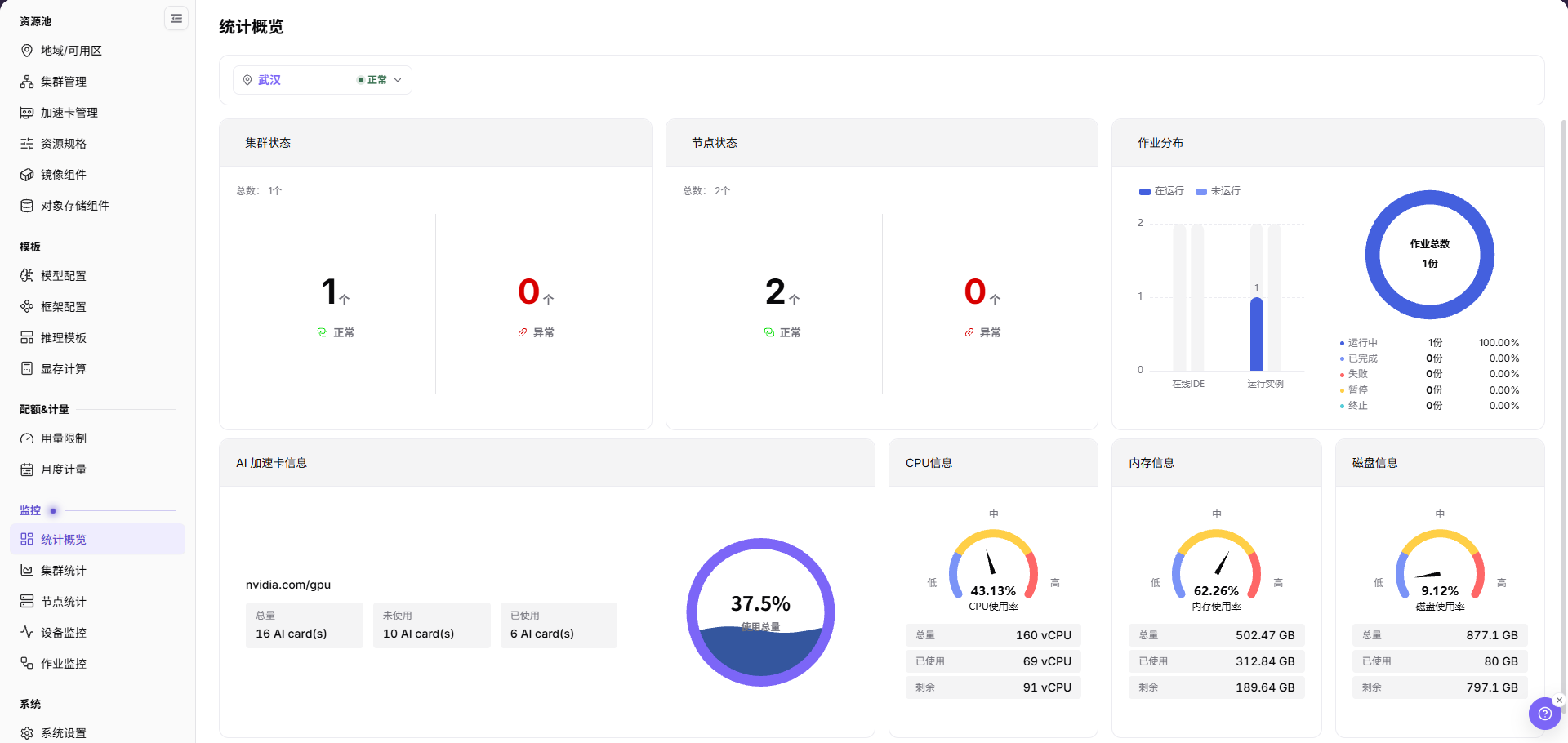
统计概览集中展示全局资源状态、作业分布及硬件利用率看板。建议按以下顺序阅读页面:
| 页面区域 | 需要确认的内容 |
|---|---|
| 集群状态 | 集群总数,以及正常和异常集群的数量分布。 |
| 节点状态 | 物理/计算节点总数,以及正常和异常节点的数量分布。 |
| 作业分布 | 在线 IDE 与运行实例的分布柱状图,以及运行中、已完成、失败、暂停、终止的作业占比环形图。 |
| AI 加速卡信息 | GPU 规格名称(如 nvidia.com/gpu)、总卡数、未使用卡数、已使用卡数及使用总量百分比仪表盘。 |
| 计算与存储信息 | CPU、内存和磁盘的使用率仪表盘,以及各自的总量、已使用量与剩余量。 |
| 专项导航入口 | 左侧菜单中的集群统计、节点统计、设备监控与作业监控入口。 |
主要操作
选择地域上下文
适用场景
- 平台按地域维度统计总览数据,核对水位或下钻专项监控前,需先确认当前总览数值所属的地域范围。
- 需要判断某个地域的整体健康度与容量瓶颈方向时,以本节作为阅读页面的第一步。
操作步骤
- 进入统计概览页面,页面标题为
统计概览。 - 标题下方的横条中有一个地域选择器:左侧为定位图标与当前地域名(本屏为
武汉),中部为状态标识正常(绿色圆点),右侧为向下箭头。 - 向下箭头表明该控件是可切换的下拉选择器。
结果校验
- 选择器中显示的地域名与状态标识,即本页所有卡片数值的统计范围。
- 状态标识显示为绿色
正常时,表示该地域当前状态正常。
注意事项
- 统计概览是只读看板,地域选择器只切换统计范围,不修改资源配置。
- 对比不同地域的水位时,需分别切换到各地域读取卡片数值,不得混用。
阅读总览并识别资源水位
适用场景
- 需要快速判断平台整体健康度:集群与节点是否存在异常、作业是否失败、加速卡与 CPU/内存/磁盘是否吃紧。
- 需要评估容量瓶颈方向,以决定是否进入专项监控页面深入定位。
操作步骤
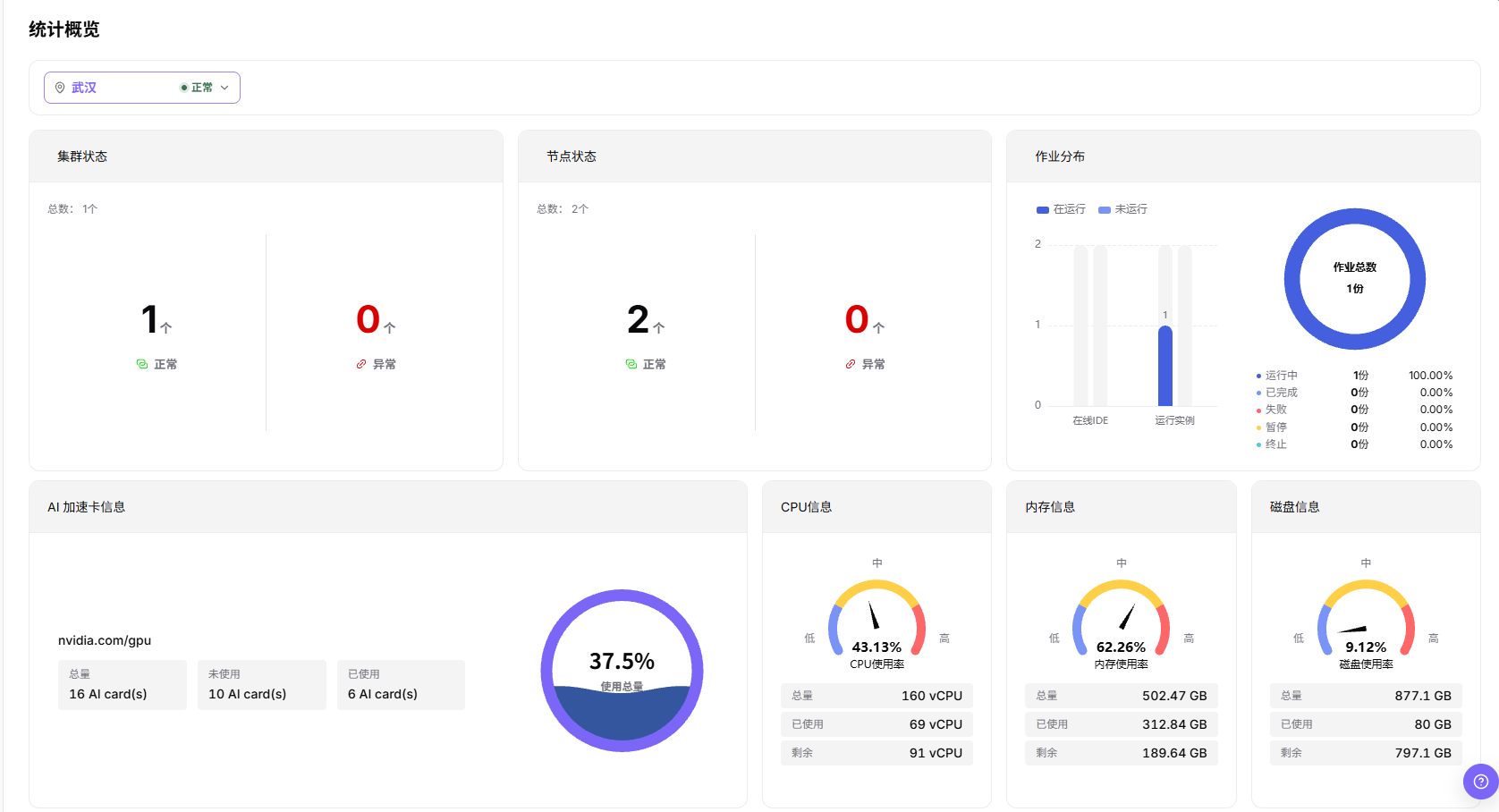
- 先看顶部【集群状态】与【节点状态】两张卡片:卡内
总数: 1个/总数: 2个给出纳管总量,下方左右两格分别为1个+正常(绿色)与0个+异常(红色)。 - 再看【作业分布】卡片:左侧柱状图图例为
在运行与未运行,横轴为在线IDE与运行实例;右侧环形图中心为作业总数,图例自上而下为运行中、已完成、失败、暂停、终止,每项带份数与百分比。 - 再看下方【AI 加速卡信息】卡片:左侧为型号标识
nvidia.com/gpu,其下三格依次为总量、未使用、已使用(单位均为AI card(s));右侧水波仪表显示百分比,其下标签为使用总量。 - 最后看【CPU信息】【内存信息】【磁盘信息】三张卡片:半圆仪表刻度为
低、中、高,当前档位文字显示在表盘上方(本屏三张均为中),表盘下方为百分比与CPU使用率/内存使用率/磁盘使用率,再下方三行依次为总量、已使用、剩余。
结果校验
- 正常/异常格的数量符合实际纳管规模(本屏示例:集群
1个正常/0个异常,节点2个正常/0个异常)。 - 环形图中心
作业总数与图例各态份数之和一致(本屏示例:1份,且运行中为1份 100.00%)。 - 加速卡
总量等于未使用与已使用之和(本屏示例:16 AI card(s)=10+6,仪表显示37.5%)。 - CPU/内存/磁盘三行满足
总量≈已使用+剩余,显示存在 0.01 级舍入差(本屏示例:160 vCPU=69+91;502.47 GB≈312.84+189.64;877.1 GB=80+797.1)。
注意事项
- 异常格不为 0,或仪表当前档位进入
高时,按下一节进入专项监控定位,不以总览单独定责。 - 「使用总量偏高(如超过 85%)」这类阈值口径不来自本屏:三张仪表均显示
中,档位边界无法从画面反推。 - 指标存在采集延迟,数值未随作业动态变化时先刷新页面或重新进入统计概览。
- 对外分享监控截图前,遮挡租户、节点名与业务标识。
根据异常指标进入专项监控排查
适用场景
- 总览已给出异常方向(集群、节点、加速卡或作业),需要到对应的专项监控页面查看明细。
- 需要交叉核对某一类资源的明细,以判断异常是瞬时波动还是持续故障。
操作步骤
- 在页面左侧导航中找到
监控分组,当前页统计概览处于选中高亮态。 - 该分组内自上而下共 4 个入口:
集群统计、节点统计、设备监控、作业监控。 - 按异常类型选择入口:集群异常选
集群统计,节点异常选节点统计,加速卡使用总量偏高选设备监控,失败作业增多选作业监控。 - 各入口点击后的落地页面以页面实际显示为准。
结果校验
- 左侧
监控分组下的 4 个入口名与本页所列逐字一致,说明当前环境与文档口径对齐。 - 总览卡片与专项页面的数量口径可能因聚合缓存刷新频率不同而短暂不一致,详见「常见问题」。
注意事项
- 总览只用于定位方向,不能替代具体对象详情。
- 分享截图前遮挡内部资源名称和敏感标识。
- 4 个专项页面各有自身的字段、筛选与日志形态,勿按本文推断其界面。
参数速查表
| 字段名称 | 是否必填 | 字段类型 | 示例 | 说明 |
|---|---|---|---|---|
| 集群状态(总数/正常/异常) | 系统生成 | 状态统计 | 总数: 1个 / 1个 正常 / 0个 异常 | 展示当前平台纳入监控的集群总数及健康/异常数量。 |
| 节点状态(总数/正常/异常) | 系统生成 | 状态统计 | 总数: 2个 / 2个 正常 / 0个 异常 | 展示计算节点总数,绿色为正常就绪,红色为异常。 |
| 作业分布(分类柱状) | 系统生成 | 分布图表 | 在运行/未运行 · 运行实例: 1 | 分类展示在线开发环境与推理/训练运行实例的任务数量;参考画面中 在线IDE 柱无数值标注。 |
| 作业状态(状态环形) | 系统生成 | 占比图表 | 作业总数 1份 · 运行中 1份(100.00%) | 汇总统计当前所有作业在各生命周期状态下的份额与百分比。 |
| AI 加速卡信息 | 系统生成 | 资源容量 | 总量 16 AI card(s) / 未使用 10 AI card(s) / 已使用 6 AI card(s) | 展示 GPU 驱动型号标识及 AI 卡的总数、空闲与占用情况。 |
| 显卡使用总量 | 系统生成 | 百分比仪表盘 | 37.5% | 全局 GPU 算力资源的总使用率。 |
| CPU信息 | 系统生成 | 资源容量 | 总量 160 vCPU / 已使用 69 vCPU / 剩余 91 vCPU | 展示平台总 vCPU 核心数、占用核心数及剩余可用核心数。 |
| CPU使用率 | 系统生成 | 半圆仪表盘 | 43.13%(低/中/高) | 全局 CPU 算力负载率,带低、中、高区间指示。 |
| 内存信息 | 系统生成 | 资源容量 | 总量 502.47 GB / 已使用 312.84 GB / 剩余 189.64 GB | 展示系统内存的物理总容量、已分配内存及剩余内存。 |
| 内存使用率 | 系统生成 | 半圆仪表盘 | 62.26%(低/中/高) | 全局内存资源使用百分比。 |
| 磁盘信息 | 系统生成 | 资源容量 | 总量 877.1 GB / 已使用 80 GB / 剩余 797.1 GB | 展示本地或挂载磁盘存储的总容量、已占用及剩余空间。 |
| 磁盘使用率 | 系统生成 | 半圆仪表盘 | 9.12%(低/中/高) | 平台磁盘存储空间的占用比例。 |
踩坑提示
- 总览只能帮助定位方向,不能替代具体对象详情。
- 水位升高要结合新增作业、扩容和排队情况判断。
- 统计概览用于观察全局水位,不应单独作为扩容、迁移或故障判断的唯一依据。
- 指标可能存在采集延迟,异常排查需结合集群、节点、设备和作业详情。
- 截图前遮挡租户、节点名和业务标识。
- 不在文档中写真实集群 ID、节点名、资源池 ID、租户信息、内部指标 key 或测试数据。
判读规则与影响
- 总览用于先判方向:先确认异常指标类型,再通过左侧菜单进入对应的集群、节点或作业专项监控页面。
- 异常数量要结合周期观察:排障时应确认异常是瞬时波动还是持续故障,避免因瞬时抖动误判。
- 指标状态决定可信度:卡片数值明显异常或无数据时,先核对监控采集链路是否正常。
- 水位变化要看整体:瞬时高水位不一定是故障,应结合新增作业、扩容、维护窗口和历史趋势综合判断。
结果校验
| 检查项 | 成功表现 | 异常时处理 |
|---|---|---|
| 页面加载 | 统计概览 6 大指标图表与卡片正常显示 | 检查当前角色的监控权限以及底层监控采集服务状态 |
| 状态核对 | 集群与节点正常/异常数符合实际纳管规模 | 刷新页面复查,若数量不符核对接入管理中的集群纳管状态 |
| 数据新鲜度 | 资源使用率及作业数随实际作业运行动态刷新 | 到系统设置或监控采集组件核对采集周期、连接和告警 |
| 异常排查流转 | 发现异常指标时可顺畅切换至左侧对应监控页面 | 检查对应子页面菜单权限与可见范围 |
常见问题
统计概览没有数据
问题现象:
页面可进入,但图表或状态卡片显示为空或全为 0。
可能原因:
- 监控采集组件未启动或网络中断。
- 当前角色无监控指标查看权限。
- 底层集群尚未接入监控上报。
处理方式:
- 检查底层 Prometheus/监控采集 Agent 服务运行状态。
- 确认当前登录角色具备 On-Prem 监控运维权限。
- 到【集群管理】页面确认集群是否处于健康纳管状态。
统计概览数据长时间未更新
问题现象:
作业已提交或已结束,但概览中的使用率和作业状态长时间没有变化。
可能原因:
- 采集周期存在定时拉取间隔。
- 浏览器页面缓存未刷新。
- 监控指标上报链路阻塞。
处理方式:
- 刷新浏览器页面或重新进入概览。
- 检查监控服务容器与采集日志。
- 切换至【作业监控】核对具体作业的实时状态。
统计概览与子监控页面数值不一致
问题现象:
概览卡片上的节点或作业数量与子页面列表展示的行数存在差异。
可能原因:
- 统计概览与明细列表的聚合缓存刷新频率不同。
- 子页面应用了额外的筛选条件。
处理方式:
- 检查子页面是否包含项目、状态或名称筛选。
- 清除子页面的临时筛选条件后重新对照。
无法在专项监控中找到概览对应的异常对象
问题现象:
概览提示有 1 个异常节点或失败作业,但进入对应子页面列表未直接看到。
可能原因:
- 目标对象已自动恢复或已被清理释放。
- 列表默认只展示部分状态,需调整状态筛选。
处理方式:
- 在【节点统计】或【作业监控】中将状态筛选切换为“全部”或“异常/失败”。
- 检查最近的操作审计日志与集群事件。
异常峰值无法复现
问题现象:
监控仪表盘此前记录了高水位,但当前已恢复正常。
可能原因:
- 属于瞬时突发流量或短任务引发的峰值。
- 任务已正常结束并释放了显卡算力。
处理方式:
- 到【作业监控】中筛选该时间段内运行的历史作业。
- 对照作业运行时长与资源配额。
注意事项
- 总览用于发现方向,不作为事故定责唯一依据。
- 截图前遮挡租户、节点、IP 和业务标识。
- 水位异常需要结合历史趋势、业务窗口和作业变化判断。
- 扩容、迁移或故障处理前,需要结合集群统计、节点统计、设备监控和作业监控交叉确认。
- 文档示例不得包含真实集群 ID、节点名、资源池 ID、租户信息、内部指标 key 或测试数据。
后续操作
- 异常集中在集群时,点击左侧菜单进入 【集群统计】。
- 异常集中在节点或硬件时,点击左侧菜单进入 【节点统计】 或 【设备监控】。
- 作业失败或排队升高时,点击左侧菜单进入 【作业监控】 并结合配额排查。