镜像管理
功能概述
| 项目 | 内容 |
|---|---|
| 适用角色 | 运营管理员 |
| 导航路径 | AI基础设施 > On-Prem > 资源池 > 镜像管理 |
| 页面路由 | /powerone/resourcepool/image |
| 管理对象 | 客户端工具、镜像仓库、项目/命名空间、镜像名称、镜像标签、镜像地址、镜像类型、架构和同步状态 |
新手理解
镜像管理像平台里的运行环境货架。运营管理员先确保镜像仓库和镜像组件可用,再通过客户端构建、登录和推送镜像,最后回到平台页面同步或登记镜像信息,让作业、IDE、推理服务或模板可以选择正确版本。
术语表
| 术语 | 说明 |
|---|---|
| 客户端工具 | 用于构建、登录和推送镜像的本地工具,例如 Docker、Podman 或页面实际支持的客户端。 |
| 镜像仓库 | 用于存储镜像的 Registry 服务。 |
| 项目/命名空间 | 镜像仓库中用于隔离镜像的项目、租户或命名空间。 |
推荐操作顺序
先确认客户端工具、镜像仓库、项目/命名空间、镜像名称、镜像标签、镜像地址、镜像类型、架构和同步状态的前置依赖,再按主要操作顺序处理,最后执行结果校验并进入后续页面。
小白先看
先确认当前任务是否涉及客户端工具、镜像仓库、项目/命名空间、镜像名称、镜像标签、镜像地址、镜像类型、架构和同步状态,再按照推荐顺序操作。页面字段或状态与预期不符时,先回到前置对象页核对依赖,不要跳过结果校验直接进入下游流程。
前提条件
- 已接入镜像组件,镜像管理列表可正常加载。
- 当前账号具备
AI Infra > On-Prem > 资源池管理 > 镜像管理的查看和管理权限。 - 本地客户端已准备 Docker、Podman 或页面支持的实际工具。
- 镜像命名、标签语义、用途、架构和影响范围已规划。
页面说明
页面用于查看和处理客户端工具、镜像仓库、项目/命名空间、镜像名称、镜像标签、镜像地址、镜像类型、架构和同步状态。
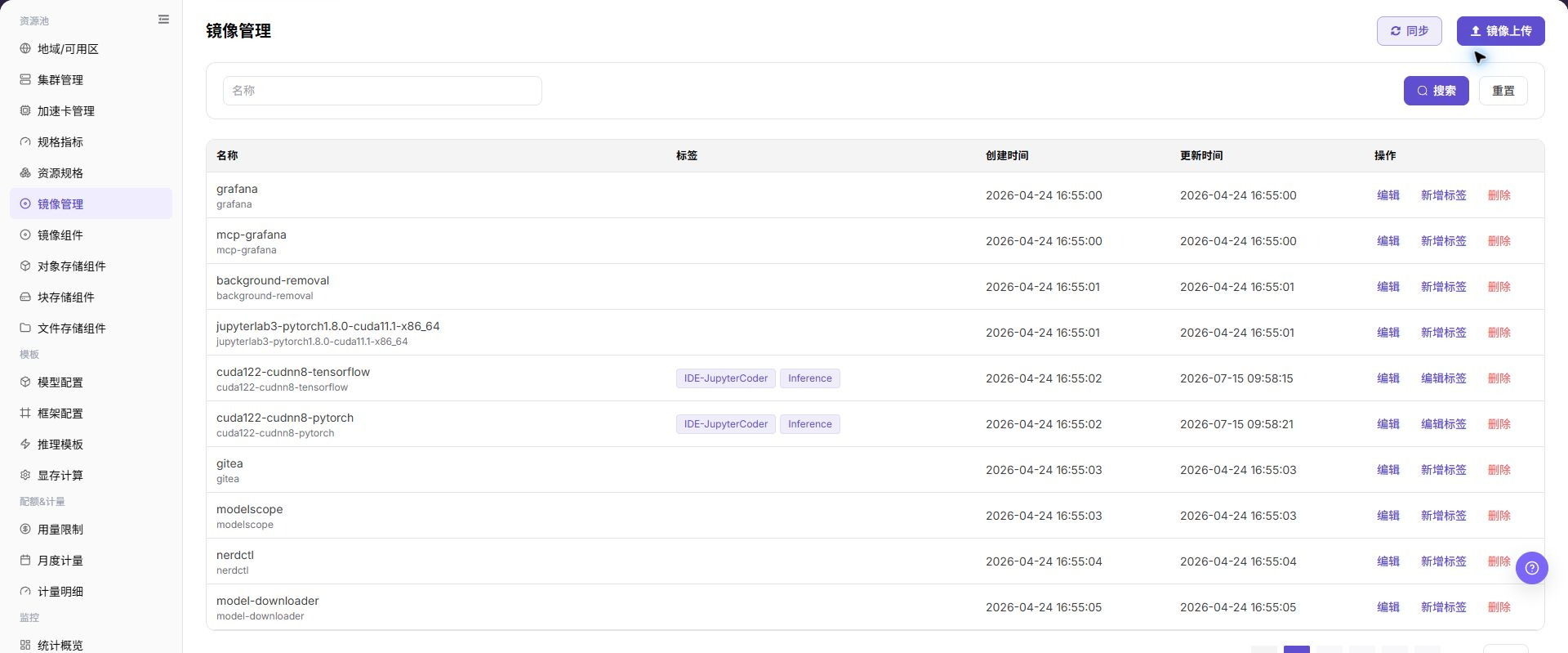
页面以表格展示镜像名称、标签、创建时间、更新时间和操作入口。
下图展示镜像管理列表,可维护镜像标签并执行上传或同步。
主要操作
查看镜像
- 进入
资源池 > 镜像管理。 - 按名称、版本、架构、状态或更新时间筛选。
- 打开详情,核对格式、架构、大小、校验状态和适用场景。
- 无结果时重置筛选;内部仓库地址和凭据不得外发。
管理镜像标签与状态
- 在镜像列表中定位目标镜像,核对当前标签、创建时间、更新时间和同步状态。
- 点击目标镜像行的 "新增标签" 或 "编辑标签",按页面提示维护标签内容。
- 核对标签含义、镜像架构和下游作业或模板的引用范围。
- 标签变更后刷新列表,确认新标签和同步状态符合预期;需要移除镜像记录时使用单独的 "删除" 操作。
上传镜像
适用场景
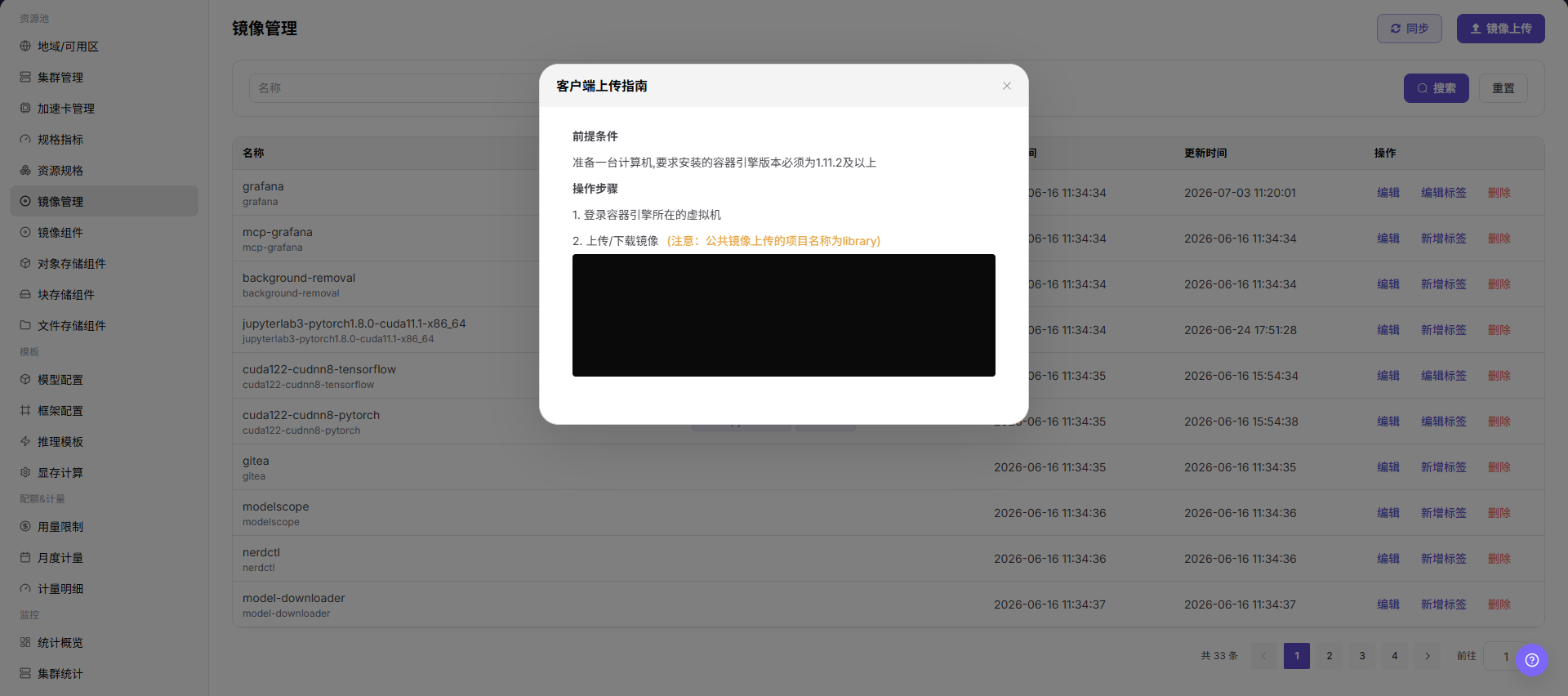
当需要将本地构建或已有的运行镜像推送到镜像仓库,并在平台侧纳入镜像管理范围时,参考客户端上传指南。
操作步骤
- 进入
AI基础设施 > On-Prem > 资源池 > 镜像管理,确认镜像组件已接入且镜像列表可正常加载。 - 在本地客户端准备镜像构建、登录和推送环境,例如 Docker、Podman 或页面支持的实际客户端工具。
- 构建或加载本地镜像,并使用占位格式标记镜像地址,例如
<BASE_URL>/<project>/<image>:<tag>。 - 登录镜像仓库并推送镜像。学习或文档示例中只使用占位符,不写真实仓库地址、账号或密码。
- 返回
镜像管理页面,点击 "镜像上传"、"同步" 或页面真实入口,将镜像地址、标签、用途、架构等信息纳入平台管理。 - 点击最终 "保存"、"提交" 或 "确定" 前,再次核对镜像来源、标签语义、用途和是否会影响已有作业。
客户端命令仅使用占位格式示例:
docker tag <local-image>:<local-tag> <BASE_URL>/<project>/<image>:<tag>
docker login <BASE_URL>
docker push <BASE_URL>/<project>/<image>:<tag>
下图展示镜像上传入口,上传前应确认镜像来源、用途和标签。
同步镜像
适用场景
当镜像仓库中的镜像或标签发生变化,需要将最新清单同步到平台时,使用页面右上角的 "同步"。
操作步骤
- 进入
AI基础设施 > On-Prem > 资源池 > 镜像管理,确认镜像组件状态正常。 - 点击页面右上角的 "同步",阅读页面提示并确认同步范围。
- 等待同步完成后刷新列表,按镜像名称或标签定位目标记录。
结果校验
- 列表显示同步后的镜像或标签,更新时间发生变化。
- 镜像地址、架构和同步状态与镜像仓库中的目标记录一致。
- 后续作业、IDE 或推理模板页面可以选择已同步镜像。
注意事项
- 同步可能带来新标签或状态更新,不等同于删除平台中已有镜像;执行前确认仓库内容和影响范围。
- 同步期间不要反复提交,若状态长时间不变,应检查镜像组件连通性和后台提示。
编辑镜像
适用场景
当镜像的页面可编辑信息需要调整,且镜像地址和实际仓库内容不需要重新推送时,编辑镜像。
操作步骤
- 进入
AI基础设施 > On-Prem > 资源池 > 镜像管理,定位目标镜像。 - 在目标镜像行点击 "编辑",核对弹窗中的镜像标识和可编辑字段。
- 按页面提供的字段修改信息,确认不会改变错误镜像或影响已有作业。
- 点击最终 "保存" 或 "确定" 前,复核镜像地址、架构、标签和用途。
- 返回列表,核对更新后的信息和更新时间。
结果校验
- 镜像列表显示更新后的字段,镜像地址和标签关系正确。
- 镜像状态未因页面信息编辑而异常变化。
- 下游选择页面能够识别更新后的镜像信息。
注意事项
- 编辑页面信息不会替代镜像仓库中的构建、推送或同步;仓库内容变化应使用客户端推送并执行同步。
- 修改标签、架构或用途前先确认已有实例、作业和模板依赖,避免下游选择错误镜像。
移除镜像
适用场景
当平台不再需要维护某个镜像记录,且已确认没有作业、IDE、模板或实例依赖时,移除镜像。
操作步骤
- 进入
AI基础设施 > On-Prem > 资源池 > 镜像管理,定位目标镜像。 - 在目标镜像行点击 "删除"。
- 阅读确认提示,核对镜像名称、地址、标签和关联业务。
- 确认影响范围、数据保留和回滚安排后,点击确认按钮完成移除。
- 刷新列表并检查下游页面的镜像选择范围。
结果校验
- 目标镜像记录从镜像管理列表中移除。
- 下游新建作业、IDE 或推理模板页面不再提供该镜像记录。
- 其他镜像、标签和已存在的底层仓库数据未被误删。
注意事项
- 移除平台记录不等于删除镜像仓库中的镜像数据;执行前确认两者的边界和数据保留要求。
- 有运行中作业或模板依赖时不要直接移除,先完成替代镜像配置和迁移安排。
参数速查表
| 字段名称 | 是否必填 | 字段类型 | 示例 | 说明 |
|---|---|---|---|---|
| 客户端工具 | 条件必填 | 文本 | Docker | 用于构建、登录和推送镜像的本地工具。 使用 Docker、Podman 或页面支持的实际客户端工具。 |
| 镜像仓库 | 必填 | 地址 / 路径 | <BASE_URL> | 镜像所在 registry。 文档示例只使用 <BASE_URL> 占位符,不写真实仓库地址。 |
| 项目/命名空间 | 必填 | 地址 / 路径 | example-project | 镜像仓库中的项目、租户或 namespace。 使用 <project> 占位符示例,实际配置按仓库权限填写。 |
| 镜像名称 | 必填 | 地址 / 路径 | 示例名称 | 镜像展示名称或仓库中的 image 名称。 名称应体现框架、用途或运行环境。 |
| 镜像标签 | 必填 | 文本 | v1.0.0 | 镜像版本标签。 避免在生产场景只使用 latest。 |
| 镜像地址 | 必填 | 地址 / 路径 | <BASE_URL>/<PROJECT>/<IMAGE>:<TAG> | 完整镜像地址,例如 <BASE_URL>/<project>/<image>:<tag>。 提交前核对 registry、project、image 和 tag。 |
| 镜像类型 | 否 | 下拉 / 枚举 | 推理 | 镜像用途类型,如开发、训练或推理。 与后续作业、IDE 或推理模板使用场景一致。 |
| 架构 | 否 | 数值 / 容量 | Ampere | 镜像 CPU 架构或硬件架构。 与目标集群节点架构匹配。 |
| 同步状态 | 系统生成 | 状态 | 已同步 | 平台同步镜像后的状态。 推送后回到平台刷新或同步检查。 |
| 操作 | 否 | 操作入口 | 编辑 | 支持镜像上传、同步、编辑标签、查看或删除等操作。 高风险操作前确认影响范围。 |
踩坑提示
- 客户端上传可能向真实镜像仓库写入镜像,影响后续作业、IDE、推理服务或模板选择。
- 镜像标签复用或覆盖可能导致已有任务拉取到非预期版本。
- 镜像中不能包含密钥、Token、AK/SK、账号密码、内部配置文件或测试数据。
docker login、podman login等命令不要在文档中写真实账号、密码或仓库地址。保存 / Save、提交 / Submit、确定 / OK属于高风险最终动作。
配置规则与影响
- 镜像先于作业:作业可运行前必须能从仓库拉取目标镜像。
- 标签要稳定:标签用于筛选、推荐和部署复现,不建议随意改变语义。
- 地址要可拉取:镜像地址、项目/命名空间和标签必须与仓库实际内容一致。
- 权限要最小化:客户端登录凭据只用于推送或拉取所需范围,不写入文档。
- 删除需谨慎:删除或下线镜像前确认没有作业、模板、模型版本、在线 IDE 或推理服务依赖。
结果校验
| 检查项 | 成功表现 | 异常时处理 |
|---|---|---|
| 页面入口 | 可进入镜像管理并看到目标操作入口 | 检查运营管理员权限和对应菜单是否已开放 |
| 对象记录 | 客户端工具、镜像仓库、项目/命名空间、镜像名称、镜像标签、镜像地址、镜像类型、架构和同步状态在列表或详情中可见 | 重置筛选并核对名称、所属范围和创建结果 |
| 状态结果 | 新增或变更后的状态符合页面提示 | 查看操作提示、依赖对象状态和最近更新时间 |
| 下游使用 | 后续页面能够选择或关联目标对象 | 回到前置配置核对启用状态、归属关系和可见范围 |
常见问题
同步后找不到镜像标签
问题现象:
同步完成,但目标镜像或标签仍未出现在列表中。
可能原因:
- 镜像仓库项目、标签或架构不在当前同步范围。
- 镜像组件连接异常或同步任务尚未完成。
- 当前列表筛选条件隐藏了目标记录。
处理方式:
- 重置筛选并按镜像名称重新搜索。
- 到镜像组件页面确认 Endpoint、状态和连通性。
- 查看镜像更新时间和同步状态,确认任务完成后再复查。
编辑镜像后显示信息仍是旧值
问题现象:
编辑保存成功,但列表或详情仍显示旧的信息。
可能原因:
- 页面缓存未刷新。
- 修改未通过最终确认或后台校验未完成。
- 目标镜像行与重新搜索到的记录不是同一对象。
处理方式:
- 刷新列表并按镜像地址或唯一标识重新定位。
- 查看页面提示和更新时间,确认保存处理完成。
- 核对目标镜像的地址、标签和架构,避免误编辑其他记录。
删除后镜像仍出现在下游页面
问题现象:
镜像管理列表已不再显示记录,但下游页面仍能选择该镜像。
可能原因:
- 下游页面缓存尚未刷新。
- 下游页面保存了历史配置或使用的是仓库侧记录。
- 删除请求仍在后台处理中。
处理方式:
- 刷新下游页面并重置筛选。
- 核对下游对象引用的是平台镜像记录还是仓库地址。
- 查看镜像更新时间和页面提示,确认移除任务已完成。
镜像管理的操作入口不可用
问题现象:
新增、注册或维护入口不可见或不可点击。
可能原因:
- 当前角色权限不足。
- 页面处于只读状态。
- 依赖对象不满足条件。
处理方式:
- 检查运营管理员权限
- 核对页面提示
- 先完成依赖对象配置。
镜像管理的必填项没有可选值
问题现象:
表单能打开,但下拉框为空。
可能原因:
- 候选对象未启用。
- 所属范围不一致。
- 当前账号不可见。
处理方式:
- 到候选对象页面核对状态
- 确认归属关系
- 检查可见范围后刷新表单。
注意事项
- 客户端上传可能向真实镜像仓库写入镜像,影响后续作业、IDE、推理服务或模板选择。
- 镜像标签复用或覆盖可能导致已有任务拉取到非预期版本。
- 镜像中不能包含密钥、Token、AK/SK、账号密码、内部配置文件或测试数据。
docker login、podman login等命令不要在文档中写真实账号、密码或仓库地址。
后续操作
- 进入模型配置、框架配置、作业创建、在线 IDE 或推理服务流程验证镜像可选。
- 按镜像用途维护标签、架构和描述,便于后续筛选。
- 定期清理不再使用的镜像记录,清理前确认没有下游依赖。