登录 / 注册 / 找回密码
场景目标
新平台用户完成注册和邮箱验证;所有角色都能登录正确工作台,并在忘记密码时恢复访问。
适用角色
- 注册账号的平台用户
- 登录或恢复访问的模型提供方和平台运营方
开始前准备
- 准备可接收验证码的邮箱和符合要求的密码。
- 从租户管理员处确认平台地址、所属租户和预期角色。
操作步骤
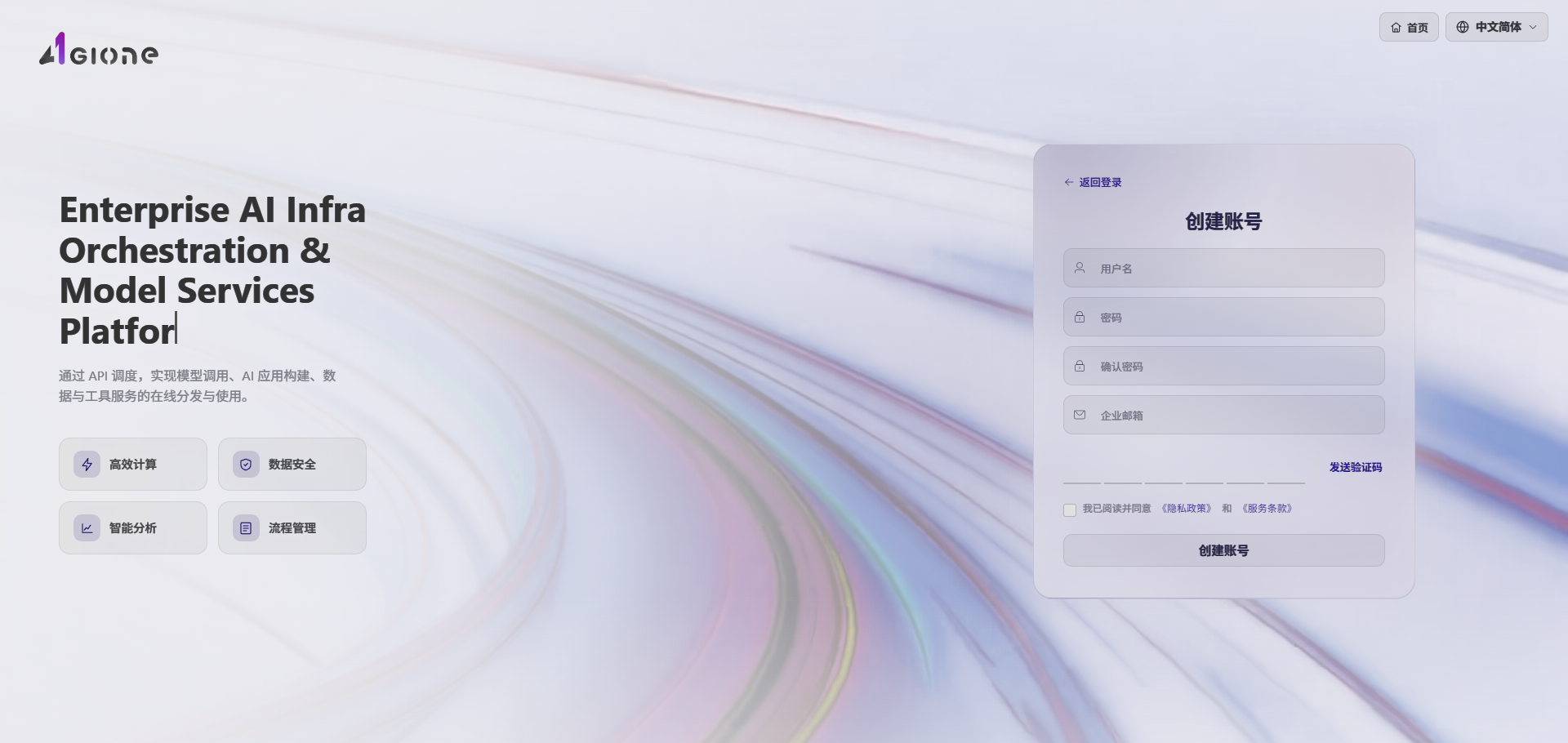
创建账号
- 打开租户提供的 AGIOne 登录地址(例如
https://agione.cc/user/login)。 - 在登录卡片底部,点击 "创建账号" 链接,进入账号注册页面。
- 填写注册表单:
- "用户名":设置账号用户名;
- "密码":设置账号登录密码;
- "确认密码":再次输入相同密码以确认;
- "企业邮箱":填写企业邮箱用于接收验证码。
- 点击 "发送验证码" 按钮,系统将验证码发送至该邮箱。
- 填写邮箱收到的 "验证码"(6 位数字)。
- 阅读并勾选 "我已阅读并同意 《隐私政策》 和 《服务条款》" 复选框。
- 点击 "创建账号" 按钮完成注册,注册成功后可使用新账号登录。
- 点击顶部 "返回登录" 可返回登录页。
参数说明
| 字段名称 | 字段类型 | 示例 | 说明 |
|---|---|---|---|
| 用户名 | 文本 | dushuangyan001 | 必填,新账号的用户名 |
| 密码 | 密码 | ******** | 必填,新账号的登录密码 |
| 确认密码 | 密码 | ******** | 必填,需与"密码"字段一致 |
| 企业邮箱 | 文本 | user@onepro.cloud | 必填,用于接收验证码 |
| 发送验证码 | 按钮 | — | 必填,向邮箱发送 6 位数字验证码 |
| 验证码 | 文本 | 4 4 2 5 6 8 | 必填,邮箱收到的 6 位验证码 |
| 我已阅读并同意 《隐私政策》 和 《服务条款》 | 复选框 | 勾选 | 必填,用户协议确认 |
| 创建账号 | 按钮 | — | 必填,提交注册表单 |
| 返回登录 | 链接 | — | 选填,返回登录页 |
登录 AGIOne(密码登录)
- 打开租户提供的 AGIOne 登录地址(例如
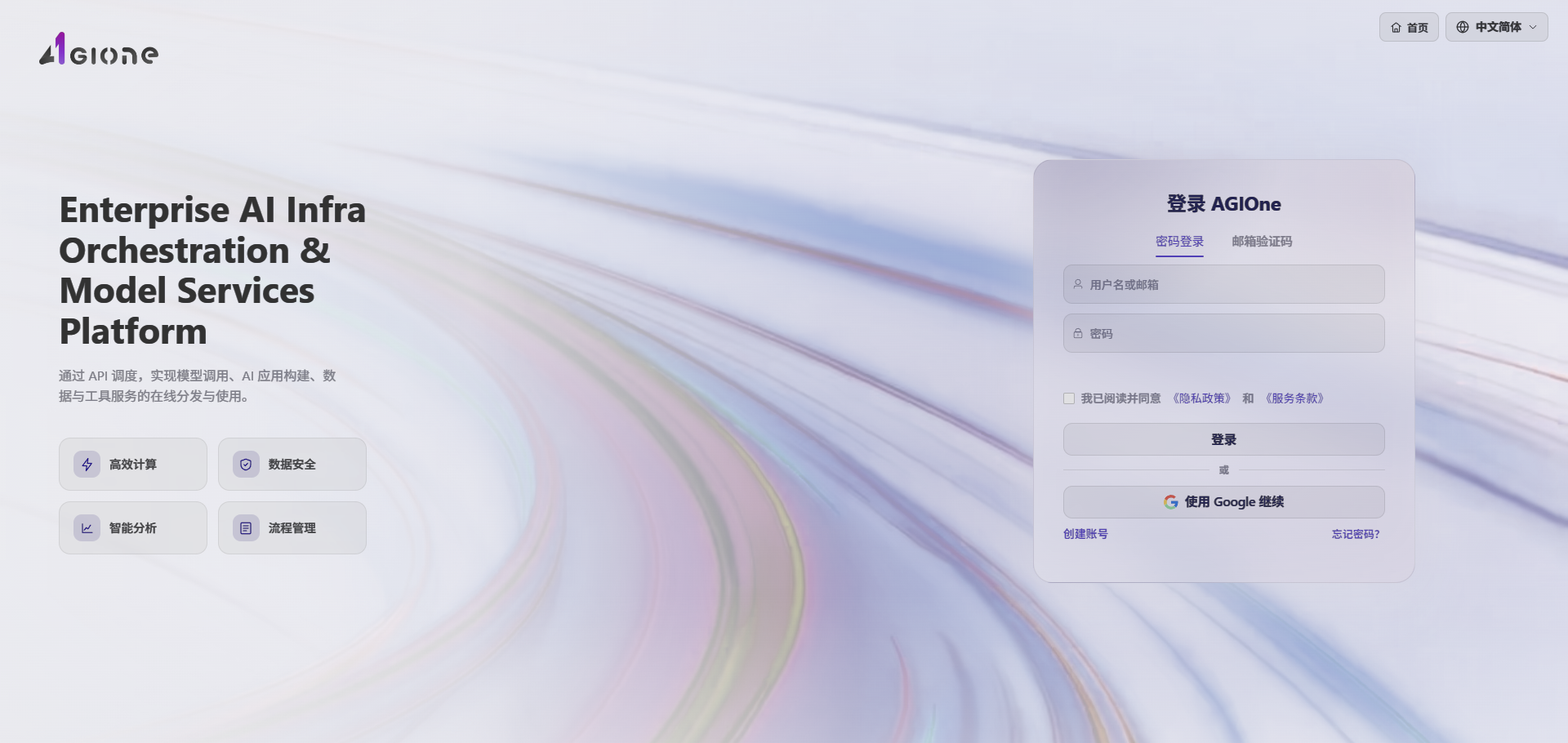
https://agione.cc/user/login)。 - 在登录卡片顶部选择 "密码登录" 标签(默认选中)。
- 填写登录表单:
- "用户名或邮箱":填写账号用户名或企业邮箱;
- "密码":填写账号密码。
- 阅读并勾选 "我已阅读并同意 《隐私政策》 和 《服务条款》" 复选框。
- 点击 "登录" 按钮完成登录,跳转至平台首页。
- 登录失败时,页面会显示错误提示(如"登录失败,请稍后再试"),请检查账号密码或网络配置后重试。
- 登录成功后可通过顶部 "首页" 链接返回主页,或通过 "创建账号" 注册新账号,或通过 "忘记密码?" 重置密码。
参数说明
| 字段名称 | 字段类型 | 示例 | 说明 |
|---|---|---|---|
| 用户名或邮箱 | 文本 | provider_AGIOne | 必填,账号用户名或已注册的企业邮箱 |
| 密码 | 密码 | ******** | 必填,账号登录密码 |
| 我已阅读并同意 《隐私政策》 和 《服务条款》 | 复选框 | 勾选 | 必填,用户协议确认 |
| 登录 | 按钮 | — | 必填,提交登录表单 |
| 首页 | 链接 | — | 选填,返回平台首页 |
| 创建账号 | 链接 | — | 选填,进入账号注册流程 |
| 忘记密码? | 链接 | — | 选填,进入密码找回流程 |
登录 AGIOne(邮箱验证码)
- 打开租户提供的 AGIOne 登录地址(例如
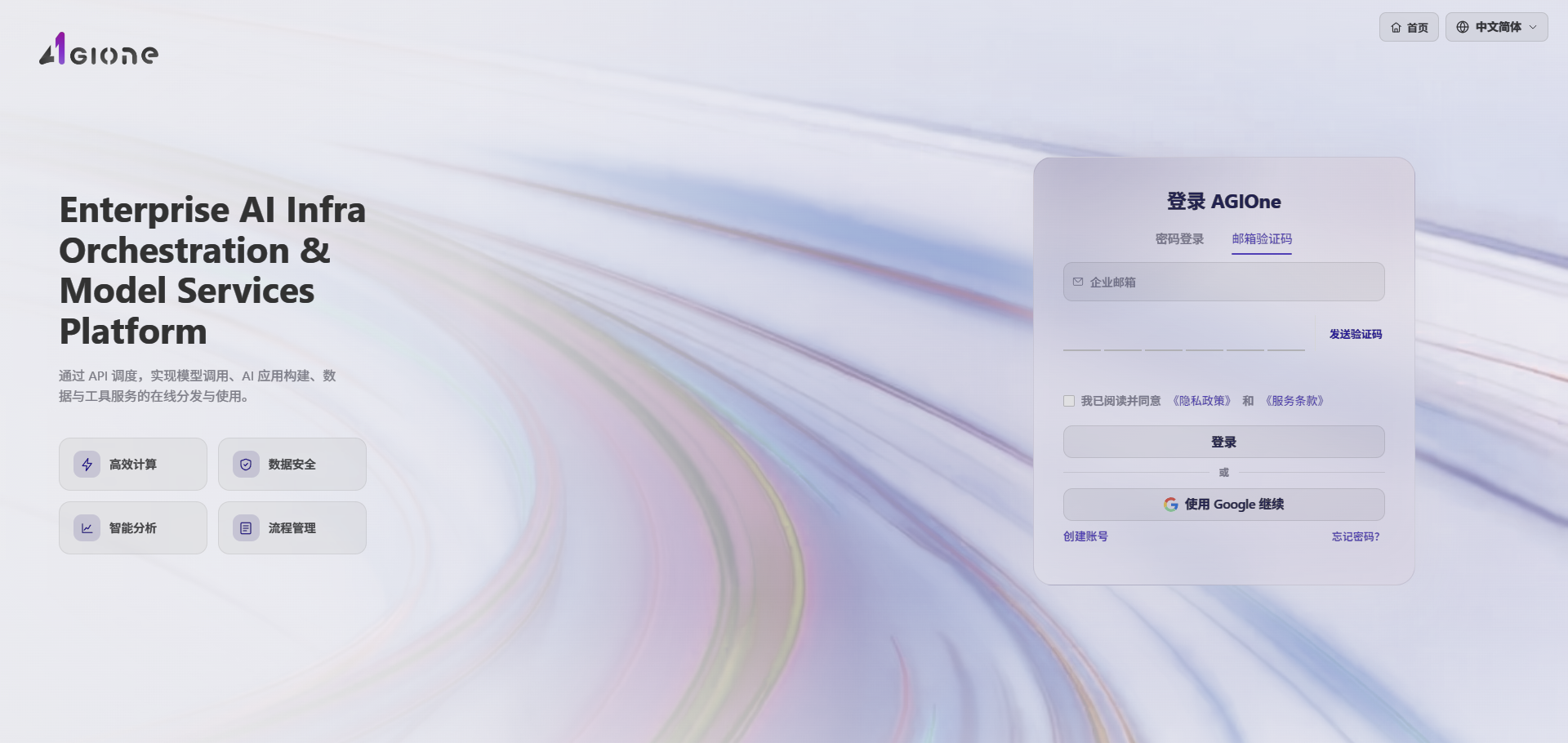
https://agione.cc/user/login)。 - 在登录卡片顶部选择 "邮箱验证码" 标签。
- 填写登录表单:
- "企业邮箱":填写已注册的企业邮箱;
- 点击 "发送验证码" 按钮,系统将验证码发送至该邮箱。
- 填写收到的 "验证码"(6 位数字,60 秒内有效)。
- 阅读并勾选 "我已阅读并同意 《隐私政策》 和 《服务条款》" 复选框。
- 点击 "登录" 按钮完成登录,跳转至平台首页。
- 可点击 "使用 Google 继续" 通过 Google 账号快捷登录。
参数说明
| 字段名称 | 字段类型 | 示例 | 说明 |
|---|---|---|---|
| 企业邮箱 | 文本 | user@onepro.cloud | 必填,已注册的企业邮箱 |
| 发送验证码 | 按钮 | — | 必填,向邮箱发送 6 位数字验证码 |
| 验证码 | 文本 | 4 4 2 5 6 8 | 必填,邮箱收到的 6 位验证码(60 秒内有效) |
| 我已阅读并同意 《隐私政策》 和 《服务条款》 | 复选框 | 勾选 | 必填,用户协议确认 |
| 登录 | 按钮 | — | 必填,提交邮箱验证码登录 |
| 使用 Google 继续 | 按钮 | — | 选填,通过 Google 账号登录 |
找回密码(重置密码)
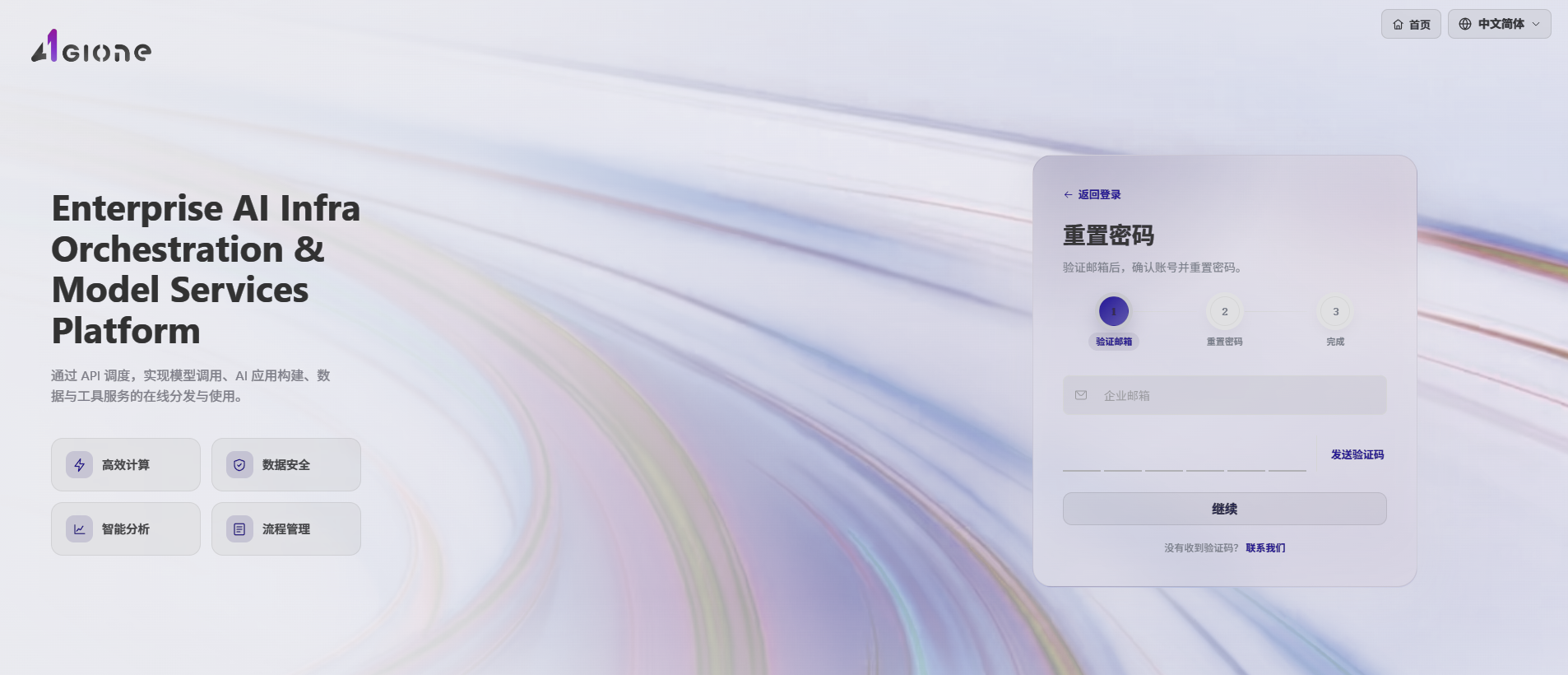
找回密码流程为 3 步:验证邮箱 → 重置密码 → 完成。
Step 1:验证邮箱
- 打开租户提供的 AGIOne 登录地址(例如
https://agione.cc/user/login)。 - 在登录卡片底部,点击 "忘记密码?" 链接,进入密码重置页面。
- 在 "验证邮箱" 步骤中,填写 "企业邮箱"(已注册的企业邮箱)。
- 点击 "发送验证码" 按钮,系统将 6 位数字验证码发送至该邮箱(61 秒后可重新发送)。
- 填写邮箱收到的 "验证码"(6 位数字)。
- 点击 "继续" 按钮进入下一步。
- 如未收到验证码,可点击 "联系我们" 寻求帮助。
- 点击顶部 "返回登录" 可返回登录页。
Step 2:重置密码
- 验证邮箱通过后自动进入 "重置密码" 步骤,页面显示当前账号信息(用户名 + 邮箱)。
- 填写新密码表单:
- "新密码":输入新密码;
- "确认密码":再次输入相同密码以确认。
- 页面会实时校验:
- 若"新密码"为空,提示 "新密码不能为空";
- 若两次密码不一致,提示 "两次密码不一致"。
- 点击 "重置密码" 按钮提交新密码。
- 若需返回上一步,可点击 "上一步" 返回验证邮箱步骤。
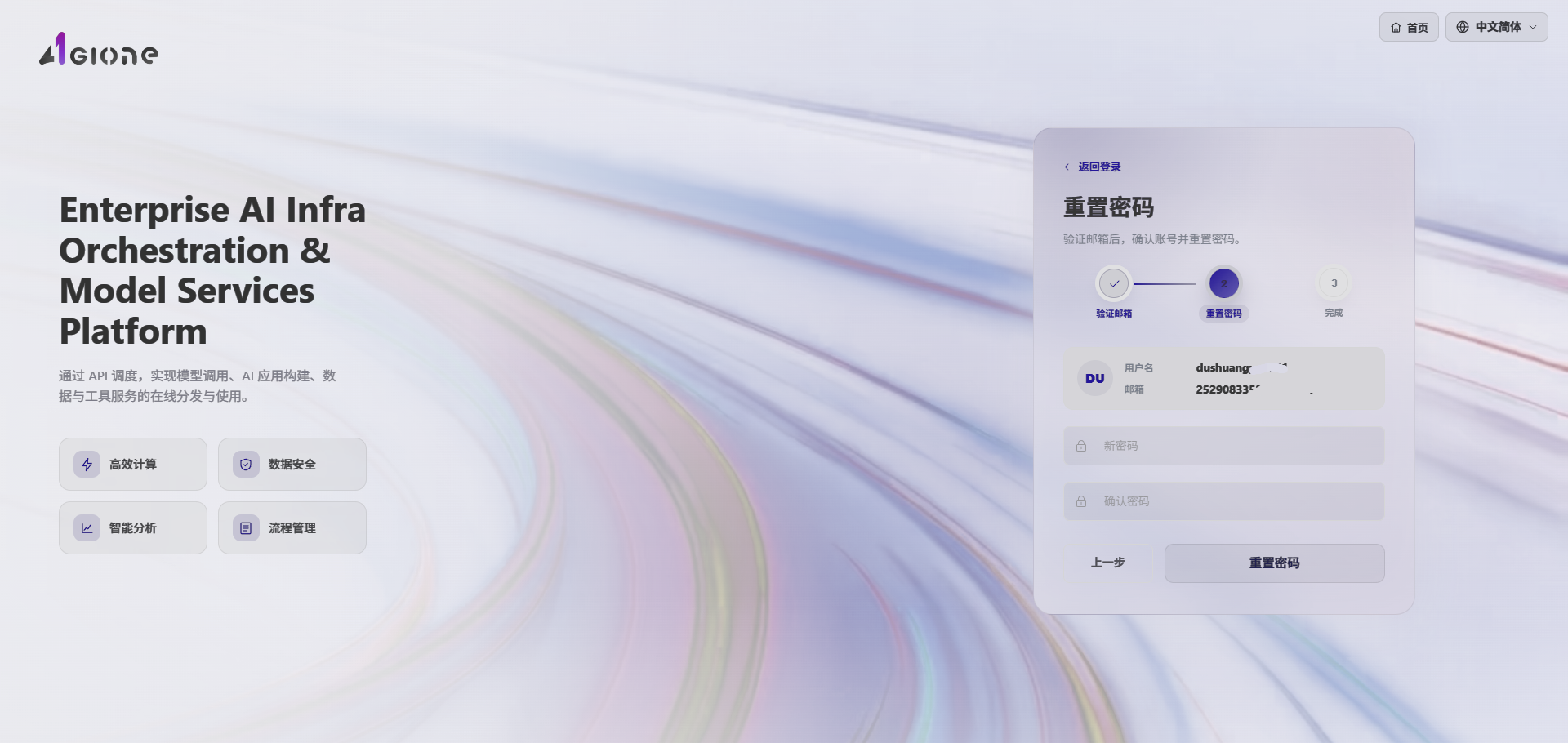
Step 3:完成
- 密码提交成功后,流程进入 "完成" 步骤,页面提示密码重置成功。
- 点击 "返回登录" 返回登录页,使用新密码登录。
参数说明
| 字段名称 | 字段类型 | 示例 | 说明 |
|---|---|---|---|
| 企业邮箱 | 文本 | user@onepro.cloud | 必填,已注册的企业邮箱 |
| 发送验证码 | 按钮 | — | 必填,向邮箱发送 6 位数字验证码(61 秒倒计时后可重发) |
| 验证码 | 文本 | 4 4 2 5 6 8 | 必填,邮箱收到的 6 位验证码 |
| 继续 | 按钮 | — | 必填,提交验证邮箱步骤 |
| 联系我们 | 链接 | — | 选填,未收到验证码时寻求帮助 |
| 返回登录 | 链接 | — | 选填,返回登录页 |
| 新密码 | 密码 | ******** | 必填,账号新密码 |
| 确认密码 | 密码 | ******** | 必填,需与"新密码"字段一致 |
| 上一步 | 按钮 | — | 选填,返回验证邮箱步骤 |
| 重置密码 | 按钮 | — | 必填,提交新密码 |
完成检查
用途: 以下检查是当前功能任务的退出条件,用于判断操作结果是否可观察、可复核,以及是否可以继续当前场景的下一步。它不是操作步骤的重复;任一项不满足时,请按下方“常见失败分支”继续排查。
| 检查项 | 通过标准 |
|---|---|
| 1 | 新账号能够完成邮箱验证并登录。 |
| 2 | 密码登录和邮箱验证码登录进入正确租户与工作台。 |
| 3 | 找回密码后旧密码失效,新密码可以登录。 |
| 4 | 登录失败时页面给出明确错误,未泄露账号是否存在等敏感信息。 |
常见问题
| 现象 | 优先检查 |
|---|---|
| 收不到验证码 | 邮箱地址、垃圾邮件、发送倒计时和邮件服务状态 |
| 创建账号失败 | 用户名是否重复、密码规则、验证码有效期和协议勾选 |
| 登录后进入错误工作台 | 账号所属租户、绑定角色和默认入口 |
| 重置后仍无法登录 | 是否使用新密码、账号状态、键盘输入和登录方式 |