快速部署
本任务通过已授权账号、模型、推理引擎、业务策略和计算方案创建云上模型服务。
场景目标
部署请求按预期资源方案和费用提交,并出现在“我的部署”中。
适用角色
- 模型提供方
开始前准备
- 已有可用的接入账号、授权地域和可部署模型。
- 已确定单节点或高可用模式,并明确可接受的费用上限。
操作步骤
Step 1:选择云账号与模型
- 进入 On-Cloud > 模型服务 > 快速部署。
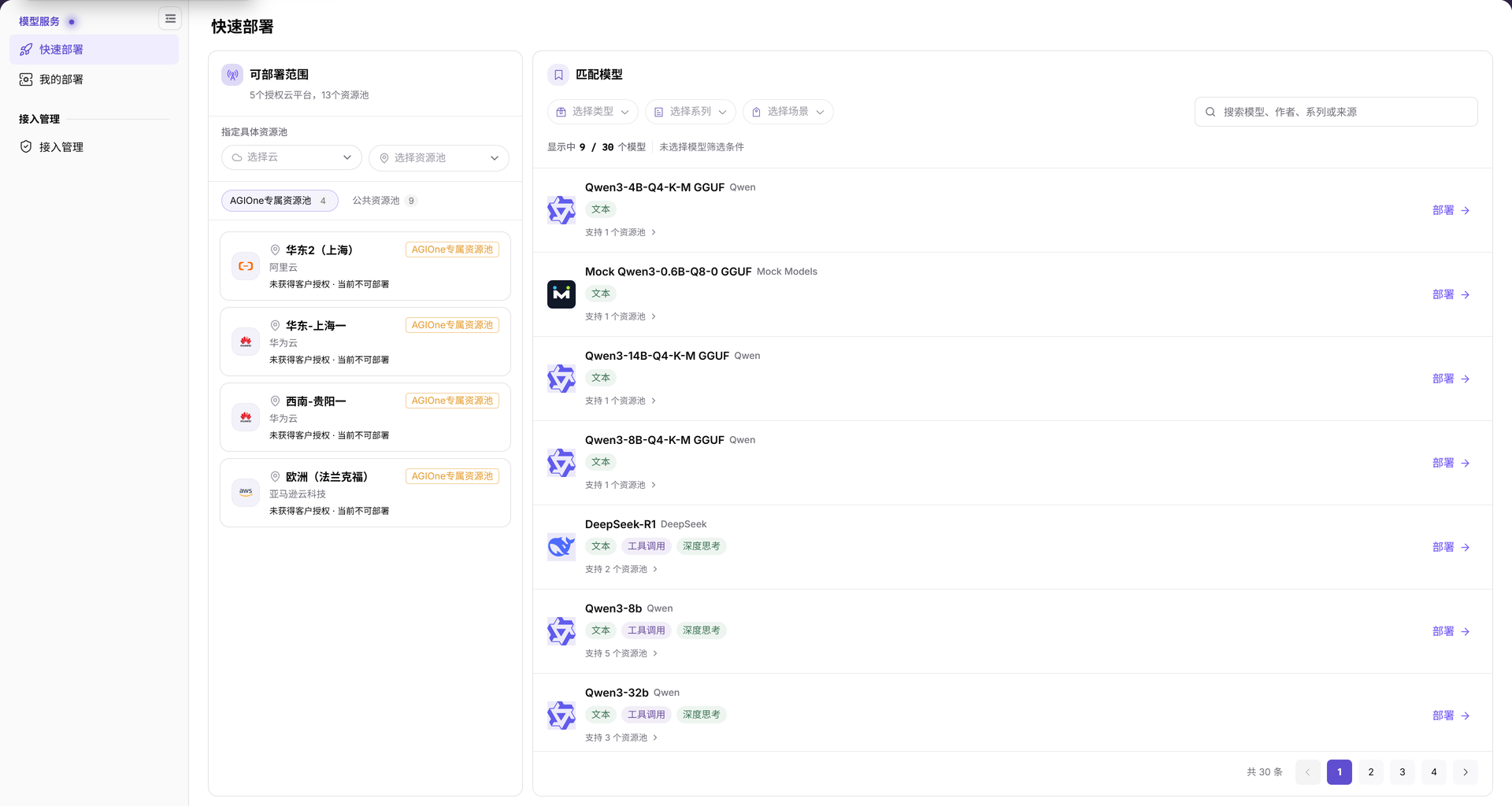
- 在“可部署范围”中用 选择云 和 选择资源池 定位目标资源,页面分为 AGIOne专属资源池 和 公共资源池 两个分区,卡片上会显示授权与可部署提示。
- 在“匹配模型”中用 选择类型 / 选择系列 / 选择场景 筛选,或在搜索框输入模型、作者、系列或来源。
- 核对模型名称、能力标签和支持资源池,点击模型卡片上的 部署,进入 Step 2 智能推荐部署页。
参数说明
| 字段名称 | 字段类型 | 示例 | 说明 |
|---|---|---|---|
| 可部署范围 - 选择云 | 下拉 | 阿里云 | 用于定位云,缩小可部署资源范围 |
| 可部署范围 - 选择资源池 | 下拉 | 华东 2(上海) | 必填,决定后续可选模型和算力范围 |
| 资源池分区 | 卡片分区 | AGIOne专属资源池 / 公共资源池 | 分区展示资源池,卡片上带授权与可部署提示 |
| 匹配模型 - 选择类型 | 下拉 | 文本生成 | 选填,按模型类型筛选 |
| 匹配模型 - 选择系列 | 下拉 | Qwen | 选填,按模型系列筛选 |
| 匹配模型 - 选择场景 | 下拉 | 通用对话 | 选填,按应用场景筛选 |
| 搜索框 | 文本 | Qwen | 选填,按模型名称、作者、系列或来源搜索 |
| 模型卡片 | 卡片行 | Qwen 系列模型 + 能力标签 | 必填,单击 部署 进入智能推荐部署 |
Step 2:智能推荐部署
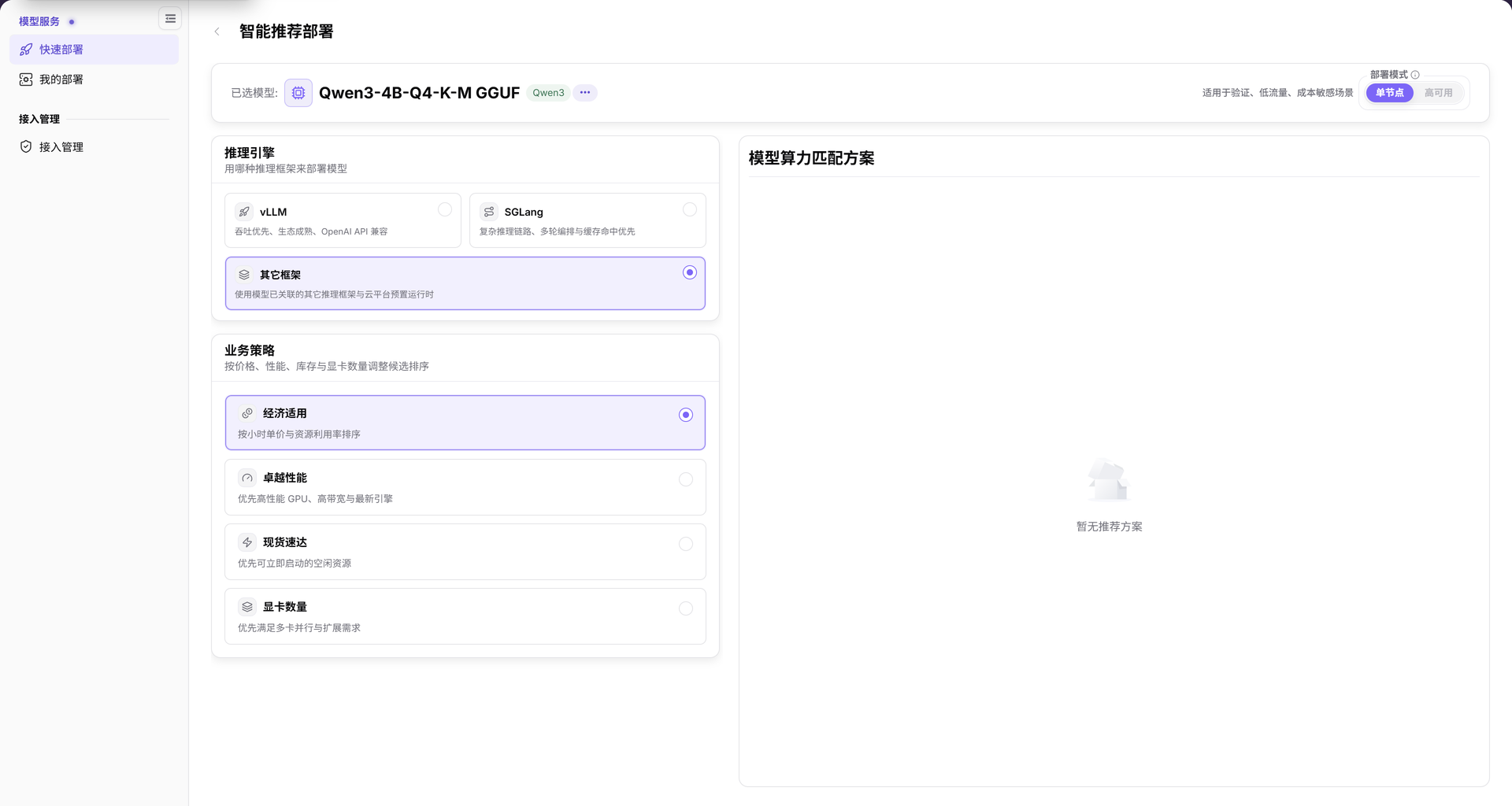
- 点击模型卡片上的 部署 后进入“智能推荐部署”页,顶部展示已选模型信息。
- 页面顶部提供 部署模式 单选(单节点 / 高可用),按当前页面可选状态操作。
- 在“推理引擎”中单选 vLLM、SGLang 或 其它框架,即用于部署该模型的推理框架。
- 在“业务策略”中单选 经济适用、卓越性能、现货速达 或 显卡数量,右侧随即展示模型算力匹配方案。
- 核对“模型算力匹配方案”中的云平台、地域、资源规格与费用估算。若显示 暂无推荐方案,说明当前结果区没有可确认的方案,此时不能确认资源规格、费用或部署结果。
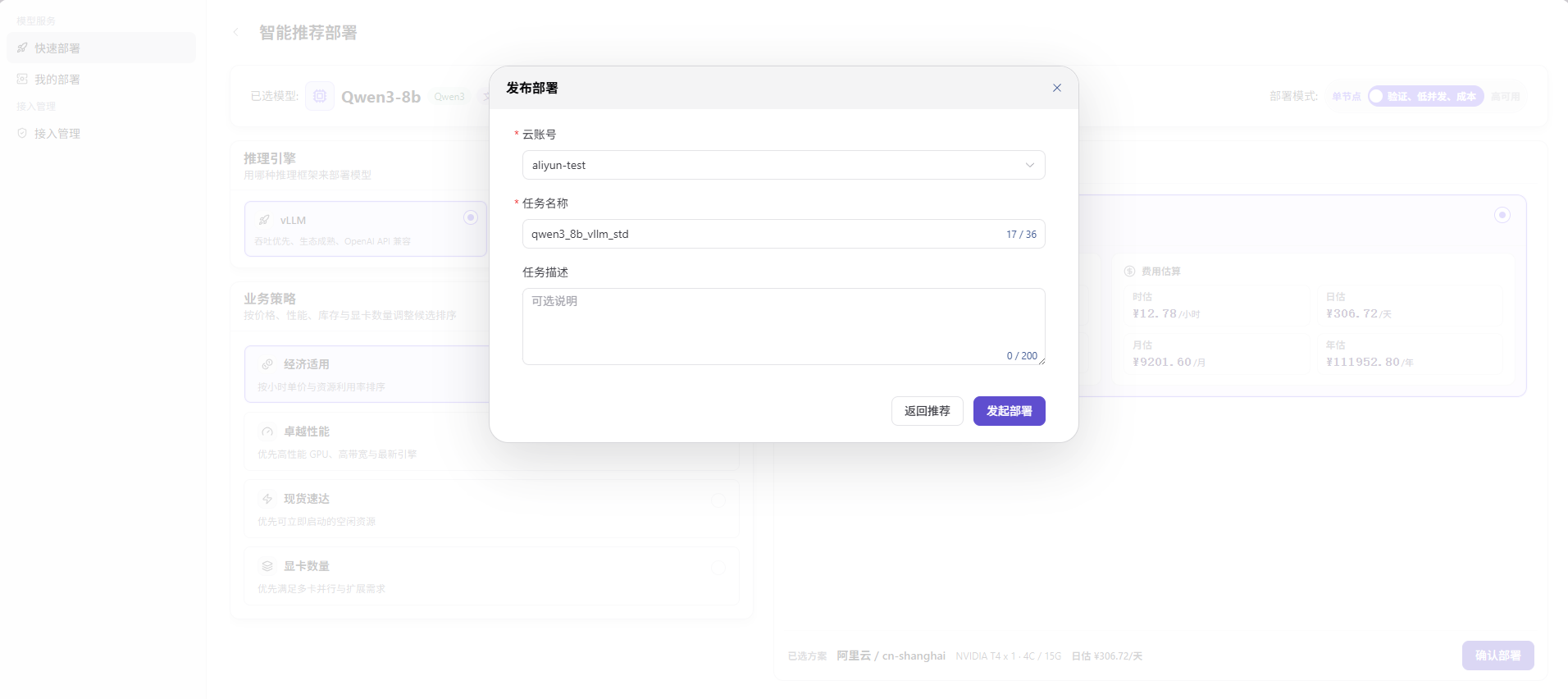
- 点击 确认部署 打开 发布部署 弹窗;此时尚未提交任务。选择用于执行的 云账号,填写 任务名称,按需补充 任务描述,最后点击 发起部署。不提交时选择 返回推荐。提交后到 我的部署 核对新记录及状态,失败时不要重复提交相同任务。
参数说明
| 字段名称 | 字段类型 | 示例 | 说明 |
|---|---|---|---|
| 部署模式 | 单选 Tab | 单节点 / 高可用 | 按当前页面可选状态选择部署架构模式 |
| 推理引擎 | 单选卡片 | vLLM / SGLang / 其它框架 | 必填,选择部署该模型使用的推理框架 |
| 业务策略 | 单选卡片 | 经济适用 / 卓越性能 / 现货速达 / 显卡数量 | 必填,按价格、性能、库存与显卡数量调整候选方案排序 |
| 模型算力匹配方案 | 推荐卡片 | 阿里云 / cn-shanghai / vllm / ecs.gn6i-c4g1.xlarge | 展示云平台、地域、资源规格与费用估算;不可确认时显示 暂无推荐方案 |
| 发布部署 - 云账号 | 下拉 | 阿里云 | 必填,选择执行本次部署的云账号 |
| 发布部署 - 任务名称 | 文本 | qwen-demo-deploy | 必填,用于在“我的部署”中识别该任务 |
| 发布部署 - 任务描述 | 文本域 | 验证快速部署流程 | 选填,补充本次部署的用途 |
| 发布部署 - 操作按钮 | 按钮 | 返回推荐 / 发起部署 | 提交前可返回修改方案;提交后不要重复发起相同任务 |
完成检查
核对下表;任一项未满足时,先按“常见失败分支”排查。
| 检查项 | 通过标准 |
|---|---|
| 1 | 云、资源池、模型、推理引擎和算力方案均可选择。 |
| 2 | 已核对费用和使用范围后提交请求。 |
| 3 | “我的部署”出现新记录。 |
常见失败分支
| 现象 | 优先检查 |
|---|---|
| 选不到模型或计算方案 | 账号授权、地域、资产兼容、配额和当前容量 |
| 创建部署失败 | 必填项、费用方案、云账号状态和事件详情 |