推理框架
本任务把推理镜像、启动命令、服务端口和框架类型组合为可复用的部署运行时。
场景目标
推理框架能够使用目标镜像启动服务,并暴露预期端口供模型资产引用。
适用角色
- 平台运营方
开始前准备
- 已准备并验证推理镜像。
- 已确认框架类型、启动命令、模型占位符、服务端口和健康检查方式。
操作步骤
添加框架
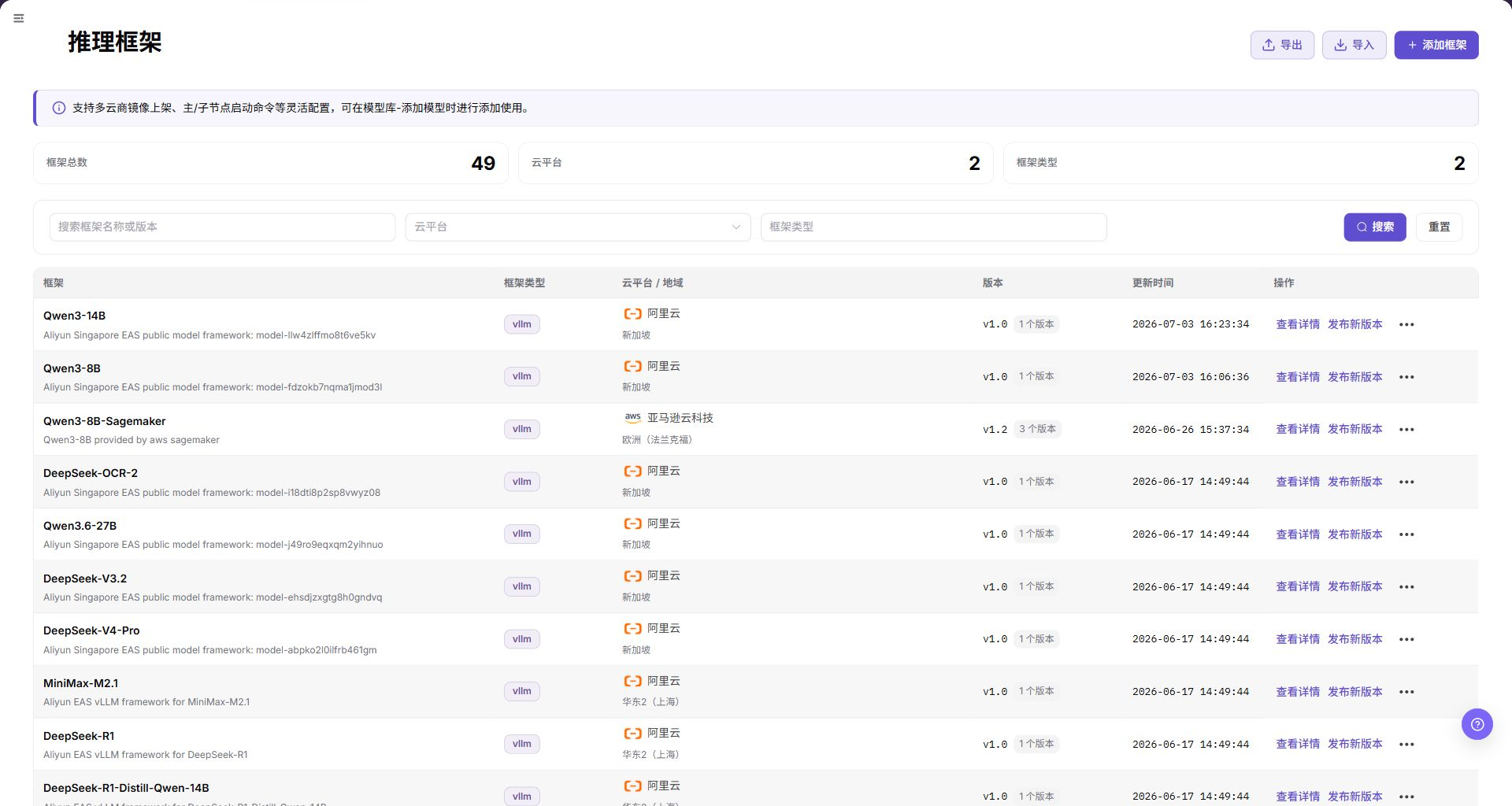
- 进入平台首页,点击左侧导航栏的 "部署资产 > 推理框架" 菜单,进入推理框架页面。
- 点击页面右上角的 "添加框架" 按钮,弹出「添加框架」窗口。
- 在「基本信息」区域填写:
- "框架图标":点击 "选择图片" 上传框架 logo(支持 jpg/png/svg,文件 ≤ 1MB,最佳尺寸 64x64)。
- "框架名称"(多语言):中文简体(如
vllm)/ English(如vllm)两个 Tab 独立维护。 - "框架类型"(多选枚举):vllm / tgi / sglang / ollama / asr / tts / sdk-stable-diffusion / comfyui,至少选 1 个。
- "框架描述"(多语言):中文简体 / English 两个 Tab 独立维护,支持富文本格式。
- 在「运行时环境」区域填写:
- "镜像":点击 "选择镜像" 按钮,从镜像列表(如
eas-registry-vpc.cn-shanghai.cr.aliyuncs.com/pai-eas/vllmv:0.9.1-modelgallery)中单选目标镜像,鼠标悬停镜像可查看版本。 - "端口":填写框架运行时对外暴露的服务端口(默认
8000)。 - "启动命令"(多选表单):以列表形式维护框架的启动命令(如
--port 8000 --model {model_name} --trust-remote-code),每个命令项含 协议(如 http)/ 命令内容,支持添加/删除。
- "镜像":点击 "选择镜像" 按钮,从镜像列表(如
- 确认所有配置无误后,点击 "保存" 按钮完成框架添加;如需放弃,点击 "取消"。
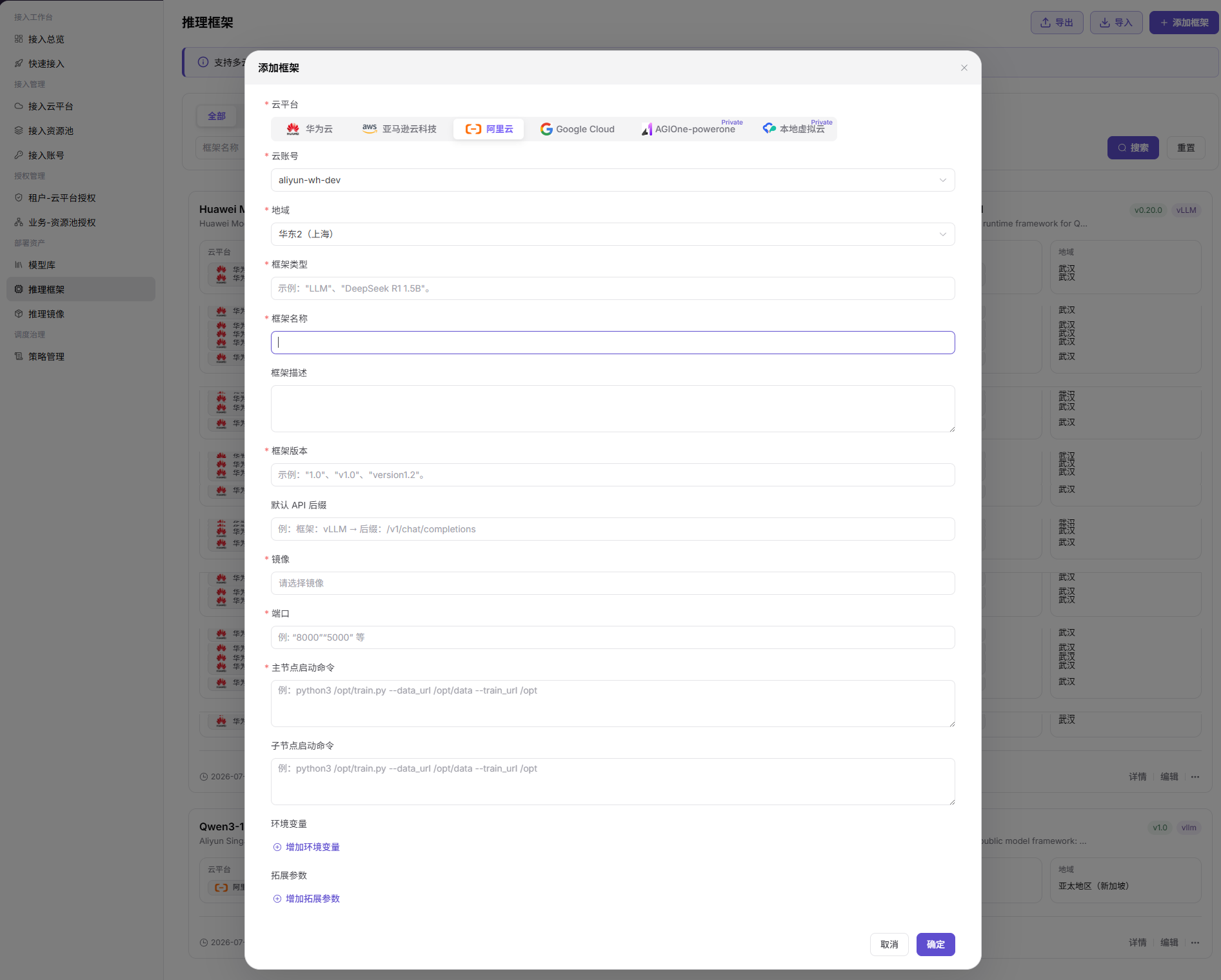
参数说明 - 基本信息
| 字段名称 | 字段类型 | 示例 | 说明 |
|---|---|---|---|
| 框架图标 | 上传 | — | 必填,支持 jpg/png/svg,文件 ≤ 1MB,最佳 64x64 |
| 框架名称(多语言) | 文本 | 中文 vllm / English vllm | 必填,两个 Tab 独立维护 |
| 框架类型 | 多选 | vllm、tgi、sglang | 必填,至少选 1 个 |
| 框架描述(多语言) | 富文本 | — | 选填,两个 Tab 独立维护 |
参数说明 - 运行时环境
| 字段名称 | 字段类型 | 示例 | 说明 |
|---|---|---|---|
| 镜像 | 单选 | eas-registry-vpc.cn-shanghai.cr.aliyuncs.com/pai-eas/vllmv:0.9.1-modelgallery | 必填,从镜像列表中选择 |
| 端口 | 数值 | 8000 | 必填,框架对外暴露的服务端口 |
| 启动命令 | 列表 | --port 8000 --model {model_name} --trust-remote-code | 必填,支持多条命令 |
完成检查
用途: 以下检查是当前功能任务的退出条件,用于判断操作结果是否可观察、可复核,以及是否可以继续当前场景的下一步。它不是操作步骤的重复;任一项不满足时,请按下方“常见失败分支”继续排查。
| 检查项 | 通过标准 |
|---|---|
| 1 | 镜像、框架类型、启动命令和端口相互兼容。 |
| 2 | 服务健康和 API 行为可验证。 |
| 3 | 模型资产配置可以选择该框架。 |
常见失败分支
| 现象 | 优先检查 |
|---|---|
| 框架启动失败 | 镜像兼容性、命令参数、模型路径和端口 |
| 模型资产选不到框架 | 框架状态、框架类型和目标云兼容性 |