模板
场景目标
将已准备的模型作者、模型源供应方、地域和元模型组合为可复用的发布预设。元模型是能力档案,模板是引用它及服务来源的预设,不是已发布的模型实例。
适用角色
- 运营管理员
开始前准备
- 具备 模型及AI服务 > 设置 > 模板 权限。
- 模型作者、元模型、模型源及接入点已维护,并已确认实际模型能力与协议(请求与响应格式约定)。
操作步骤
- 进入 模型及AI服务 > 设置 > 模板,在左侧选择目标模型源,再点击 添加。
- 在 1 模型供应方/作者 中选择作者卡片,在 供应方信息 选择供应方和地域;缺少来源时先到模型源核对。
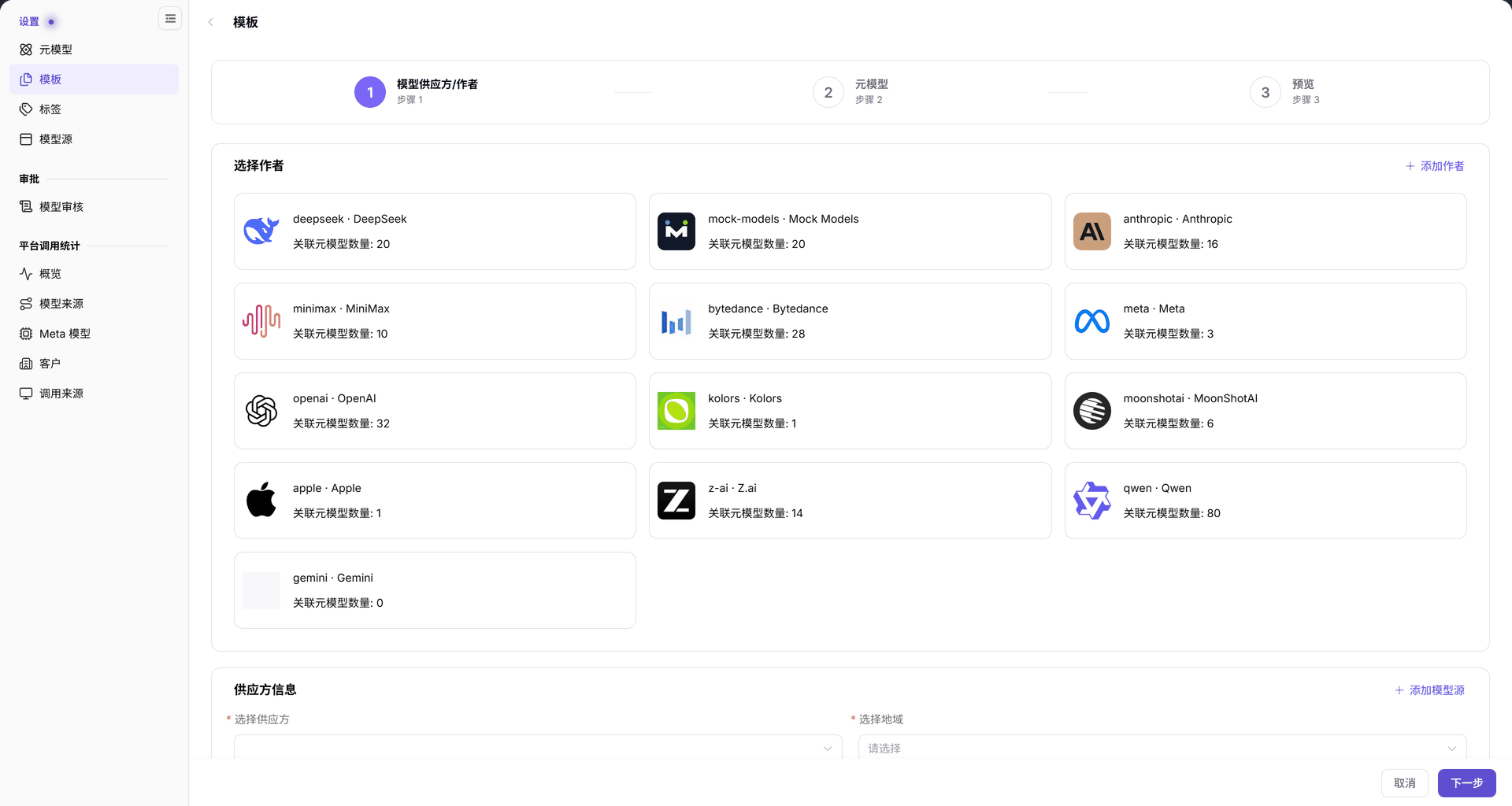
图示为模板向导第一步:作者卡片与关联元模型数量位于上方,供应方和地域在供应方信息区选择。
- 点击 下一步 进入 2 元模型,选择目标元模型,核对页面显示的模态、能力、Token(模型处理的文本单元)限制和协议。这里的配置应与实际服务一致,不沿用旧截图中的固定字段或值。
- 在 3 预览 核对配置后提交。
- 回到相同模型源,使用作者、元模型、状态或 Keyword(关键字)筛选定位新模板,核对列表结果与总量。运营管理员将模板所属模型源、地域和元模型交给提供方,提供方据此核对发布时的目标配置。
完成检查
| 检查项 | 通过标准 |
|---|---|
| 归属 | 左侧模型源与右侧标题一致,供应方和地域正确。 |
| 依赖 | 作者、元模型及能力和协议匹配目标服务。 |
| 保存 | 提交后在正确模型源下能检索到目标模板。 |
常见失败分支
| 现象 | 优先检查与继续入口 |
|---|---|
| 添加后列表为空 | 重置筛选并确认左侧模型源,见模板常见问题。 |
| 作者、供应方或地域缺失 | 回到元模型和模型源检查前置基础数据。 |
| 向导无法继续 | 核对当前步骤选择,不跳过步骤 1 直接检查后续字段。 |