安装Codex并使用AGIOne作为模型提供商
本文介绍如何在 Codex(命令行编程助手) 或 ChatGPT 桌面端 中接入 AGIOne 模型服务。 提供两种配置方式:
- 基础版(3分钟搞定):仅修改几行配置即可直接开始编写代码,适合快速上手。
- 进阶版(开启全部高级功能):配置完整模型参数,开启 100 万字超长对话记忆、深度思考模式与图片识别。
目录
一、基础版:3 分钟快速接入
适合想先简单试用、直接开始对话的用户。此模式只需修改一个配置文件,无需创建复杂的参数定义。
1. 安装 Codex(已安装请跳过)
确保电脑已安装 Node.js(建议版本 20 或以上)。在命令行(终端 / CMD / PowerShell)中运行:
npm install -g @openai/codex@latest检查是否安装成功:
codex --version
2. 编辑配置文件 config.toml
找到 Codex 的主配置文件:
- Windows 系统:
%USERPROFILE%\.codex\config.toml(即C:\Users\你的电脑用户名\.codex\config.toml) - macOS / Linux 系统:
~/.codex/config.toml
(如果找不到 .codex 文件夹或里面的 config.toml,新建该文件夹及对应文本文档并重命名即可)
将以下内容填入并保存:
model = "openai/gpt-6.1-sol/2e7d6"
model_provider = "agione"
model_reasoning_effort = "high"

[model_providers.agione]
name = "agione"
base_url = "https://agione.cc/hyperone/xapi/api/v1"
wire_api = "responses"
env_key = "AGIONE_API_KEY"
3. 设置 API Key 密钥
访问 AGIOne 国内版,在模型广场或 API Key 页面获取真实密钥(通常是 ak- 开头的字符串)。
将下面命令中的 你的实际Key 替换为真实密钥:
Windows 用户(在 CMD 或 PowerShell 窗口运行一次):
powershellsetx AGIONE_API_KEY "你的实际Key"(注意:执行完毕后,必须完全关闭当前命令行窗口并重新打开,新设置才会生效)
macOS / Linux 用户(在终端运行):
bashecho 'export AGIONE_API_KEY="你的实际Key"' >> ~/.zshrc source ~/.zshrc(如果你使用的是 bash,请将上面的
~/.zshrc改为~/.bashrc)
4. 验证是否成功
在任意文件夹下打开命令行,运行:
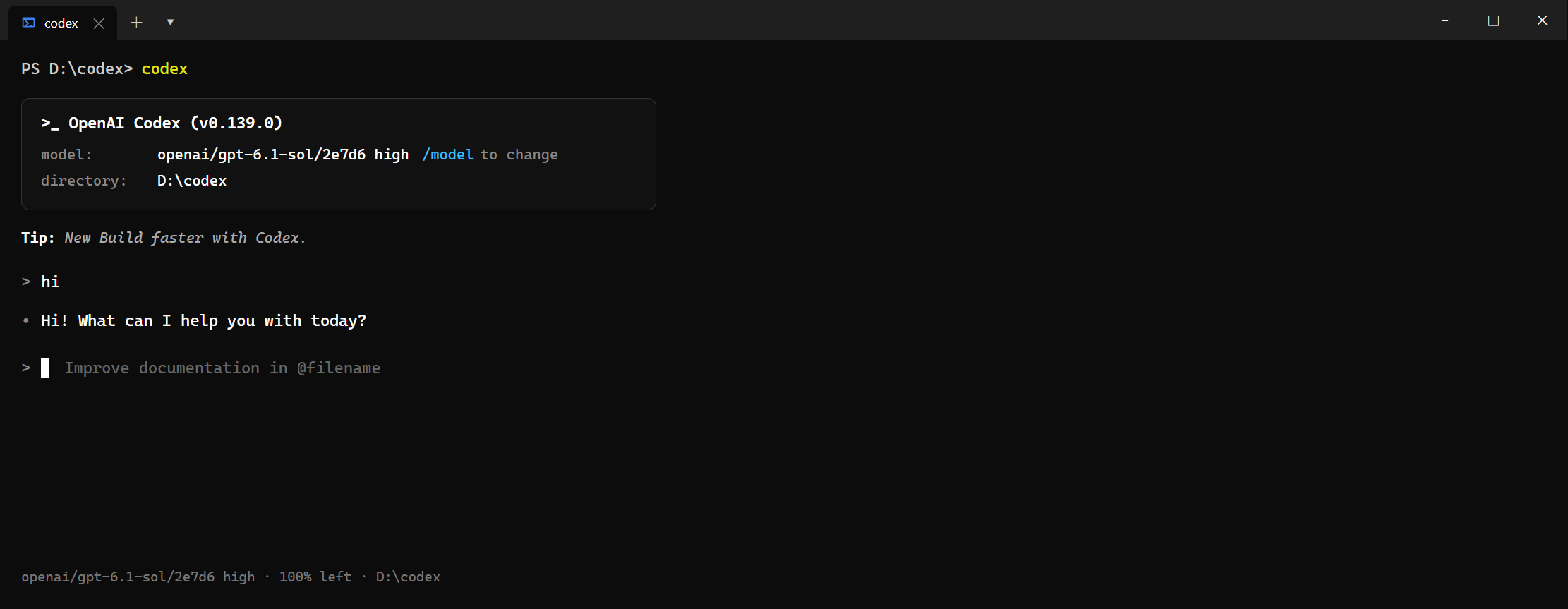
codex输入测试语句(例如输入 hi),按回车。如果模型正常回复,说明已连通并可正常使用:
二、进阶版:开启全部高级功能(长记忆与深度思考)
为什么要配置 models.json?
如果不配置该文件,Codex 会将接入的模型当作默认小模型处理(默认仅保留较短记忆空间,多轮对话后会自动裁剪历史上下文)。
配置 models.json 后,可为模型开启以下核心特性:
- 100 万字长文本记忆:分析大型项目代码时,完整保留长周期上下文对话,避免遗忘前期背景;
- 深度思考模式(Thinking Effort):遇到复杂排错或系统架构设计时,让模型进行深度推理并列出逻辑链后再生成代码;
- 智能局部改代码(Freeform Patch):修改代码时仅改动变更行,避免全量重写大文件;
- 发图片找 Bug(多模态识图):遇到前端样式偏差或报错弹窗时,可直接拖入截图供模型分析。
第一步:创建 models.json 文件
在与 config.toml 完全相同的文件夹(即 ~/.codex/ 或 %USERPROFILE%\.codex\)下,新建名为 models.json 的文本文件,填入以下内容:
{
  "models": [
    {
      "slug": "openai/gpt-6.1-sol/2e7d6",
      "display_name": "GPT-6.1-Sol (AGIOne 增强版)",
      "description": "AGIOne GPT-6.1 Sol 编程模型,支持 100 万字记忆与深度思考",
      "base_instructions": "You are a coding agent. Follow the user's instructions and use tools when needed.",
      "default_reasoning_level": "medium",
      "supported_reasoning_levels": [
        { "effort": "low", "description": "快速回答,轻度思考" },
        { "effort": "medium", "description": "平衡模式,适合日常编程" },
        { "effort": "high", "description": "深度推理,适合复杂排错和架构设计" },
        { "effort": "xhigh", "description": "极限思考,专解疑难杂症" }
      ],
      "supports_reasoning_summaries": true,
      "default_reasoning_summary": "auto",
      "shell_type": "shell_command",
      "visibility": "list",
      "supported_in_api": true,
      "priority": 0,
      "additional_speed_tiers": [],
      "service_tiers": [],
      "support_verbosity": false,
      "default_verbosity": "medium",
      "apply_patch_tool_type": "freeform",
      "supports_parallel_tool_calls": true,
      "supports_image_detail_original": false,
      "context_window": 1048576,
      "max_context_window": 1048576,
      "auto_compact_token_limit": 996147,
      "effective_context_window_percent": 95,
      "truncation_policy": {
        "limit": 10000,
        "mode": "tokens"
      },
      "input_modalities": [
        "text",
        "image"
      ],
      "output_modalities": [
        "text"
      ],
      "capabilities": {
        "streaming": true,
        "tools": true,
        "function_calling": true,
        "structured_output": true
      },
      "supports_search_tool": false,
      "use_responses_lite": false,
      "experimental_supported_tools": []
    }
  ]
}
第二步:在 config.toml 中引用该文件
在 config.toml 中增加一行 model_catalog_json = "models.json"(直接填文件名即可,无需绝对路径):
model = "openai/gpt-6.1-sol/2e7d6"
model_provider = "agione"
model_reasoning_effort = "high"

# 引入同目录下的参数定义文件(直接填写文件名)
model_catalog_json = "models.json"

[model_providers.agione]
name = "agione"
base_url = "https://agione.cc/hyperone/xapi/api/v1"
wire_api = "responses"
env_key = "AGIONE_API_KEY"
保存配置文件后,重新打开终端运行 codex,即可启用 100 万字长文本上下文与深度思考能力。
三、常见问题与排错(FAQ)
Q1:ChatGPT 桌面端弹窗报错:“Model provider 'modelrouter' not found”?
- 原因:ChatGPT 桌面端在恢复之前的历史会话时,会尝试寻找会话中记录的原提供商标识
modelrouter。 - 解决方式:在
config.toml中同时保留新旧两个名称,均指向 AGIOne 即可:tomlmodel_provider = "modelrouter" [model_providers.modelrouter] name = "AGIONE" base_url = "https://agione.cc/hyperone/xapi/api/v1" wire_api = "responses" env_key = "AGIONE_API_KEY" [model_providers.agione] name = "AGIONE" base_url = "https://agione.cc/hyperone/xapi/api/v1" wire_api = "responses" env_key = "AGIONE_API_KEY"
Q2:运行报错:“500 The requested model ... is unavailable”?
- 原因:模型名称写成了简写(例如仅写了
gpt-6.1-sol)。 - 解决方式:AGIOne 平台要求填写完整的模型全局标识符(Slug),例如必须完整写为
openai/gpt-6.1-sol/2e7d6。
Q3:已设置环境变量,但终端依然提示没有 API Key?
- 原因:环境变量设置完成后,已经在运行的旧命令行窗口不会动态更新环境状态。
- 解决方式:将当前打开的所有命令行窗口(包括 VS Code 内置终端)完全关闭,重新打开新窗口即可生效。
四、附录:如何添加其他模型?
上述 models.json 为标准模型配置模板。若在 AGIOne 上接入其他模型(例如 Gemini、Claude 或 DeepSeek),可直接复制一份模型节点,大部分参数保持默认,仅需按需调整以下 4 项:
slug(模型调用标识符,必填): 在 AGIOne 平台的模型列表或 API 调用界面复制完整型号全称,例如gemini/gemini-3.8-flash/5aa94。context_window(上下文记忆容量):- 100 万 Token 模型(如 GPT-6.1、Gemini 3.8):
context_window填1000000,auto_compact_token_limit填950000; - 20 万 Token 模型(如 Claude 系列):
context_window填200000,auto_compact_token_limit填190000; - 12.8 万 Token 模型(如 DeepSeek 系列):
context_window填128000,auto_compact_token_limit填120000。
- 100 万 Token 模型(如 GPT-6.1、Gemini 3.8):
supported_reasoning_levels(是否支持深度思考推理):- 具备思维链推理的模型(如 GPT-6.1、DeepSeek 推理版):保留 low / medium / high / xhigh 四档;
- 通用非推理模型:仅保留一个
medium或留空,避免系统发送多余推理参数导致服务端报错。
input_modalities(是否支持多模态识图):- 支持图像分析的模型:填
["text", "image"]; - 纯文本模型:填
["text"]。
- 支持图像分析的模型:填