纳管算力
本文把 GPU / NPU 节点纳管为 Kubernetes 算力集群,并激活设备插件、监控和镜像服务。开始前先完成 纳管前准备。
ClusterD 是纳管时使用的网页程序,安装在控制端。网页通过 SSH 在算力节点上添加集群、初始化节点并激活组件。说明见 ClusterD 是什么。
快捷安装 ClusterD
控制端使用 Ubuntu 22.04,架构为 x86_64 或 ARM64。ClusterD 安装在控制端。
- 打开 发布包下载页,复制与控制端
uname -m匹配的全量包 URL 和该包自己的 SHA-256。 - 在控制端执行:
bash
sudo -i
bash
set -e
mkdir -p /opt/clusterd-packages
cd /opt/clusterd-packages

CLUSTERD_PACKAGE_URL="<CLUSTERD_PACKAGE_URL>"
CLUSTERD_PACKAGE_NAME="agione-clusterd-full-release-XXX-linux-x86_64.tar.gz"
CLUSTERD_PACKAGE_SHA256="<TRUSTED_OUTER_ARCHIVE_SHA256>"

curl --fail --location --output "$CLUSTERD_PACKAGE_NAME" "$CLUSTERD_PACKAGE_URL"
printf '%s  %s\n' "$CLUSTERD_PACKAGE_SHA256" "$CLUSTERD_PACKAGE_NAME" | sha256sum -c -
tar -xzf "$CLUSTERD_PACKAGE_NAME"
cd "${CLUSTERD_PACKAGE_NAME%.tar.gz}"
bash verify.sh

CLUSTERD_INSTALL_LOG=/var/log/agione-clusterd-install.log
if bash install.sh install > "$CLUSTERD_INSTALL_LOG" 2>&1; then
  tail -n 20 "$CLUSTERD_INSTALL_LOG"
else
  tail -n 100 "$CLUSTERD_INSTALL_LOG"
  false
fi
systemctl is-active agione-clusterd
ARM64 控制端把文件名中的 x86_64 改成 arm64,并换上该包自己的 URL 和 SHA-256。看到 agione-clusterd-install-ok、服务为 active 后,浏览器打开 http://<控制端 IP>:18093/,并按安装说明创建账户。
主机检查、离线拷贝、轻量包、升级和卸载见 安装、升级与卸载。同一套命令也写在该页的 快捷安装。
算力集群纳管
算力节点纳管
集群添加
- 使用安装 ClusterD 时创建的账户登录。首次打开网页时的创建步骤见 安装并打开 ClusterD。
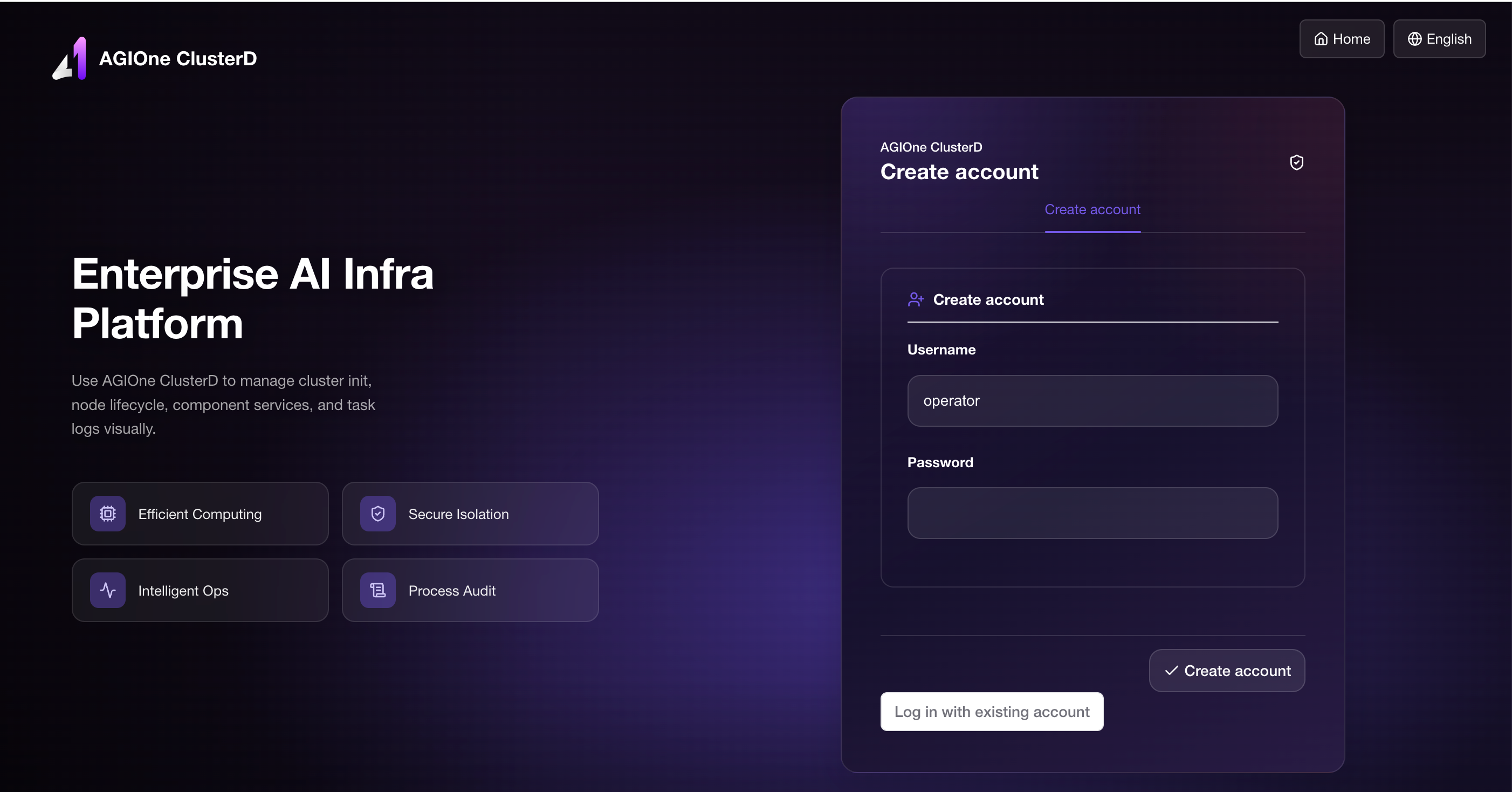
- 访问界面,第一次进入cluster需初始化用户,为operator账号配置密码。
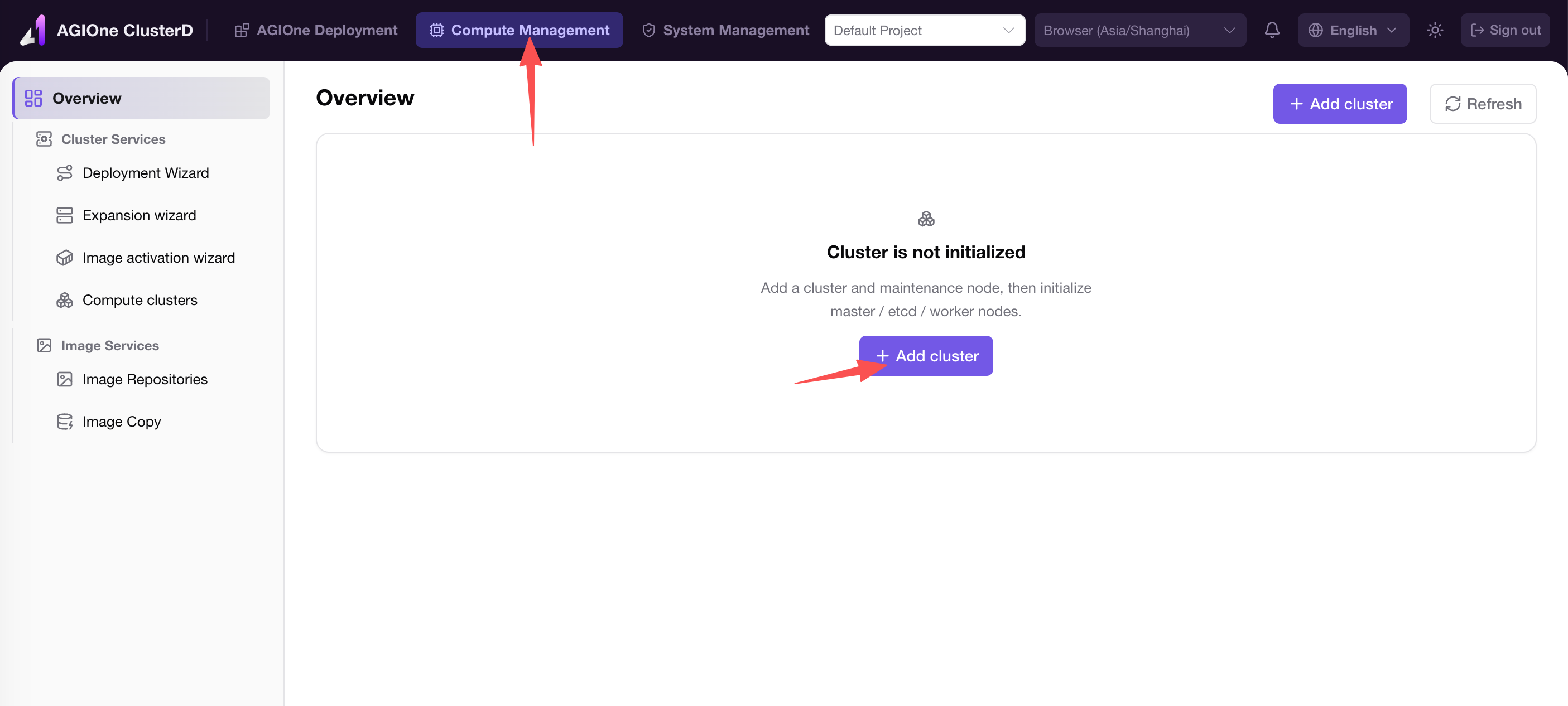
- 配置密码后,直接进入clusterd界面,点击“算力纳管”,并添加集群
Maintenance节点配置
注:Maintenance节点用于管理集群的代理节点,可以是算力集群节点中的一个节点,主要用于接收界面请求指令,在该节点上执行
- 按要求填写集群名称、ssh连接认证信息及配置Network mode(备注:只有当待纳管的节点无法访问互联网时,选择“Offline maintenance”)
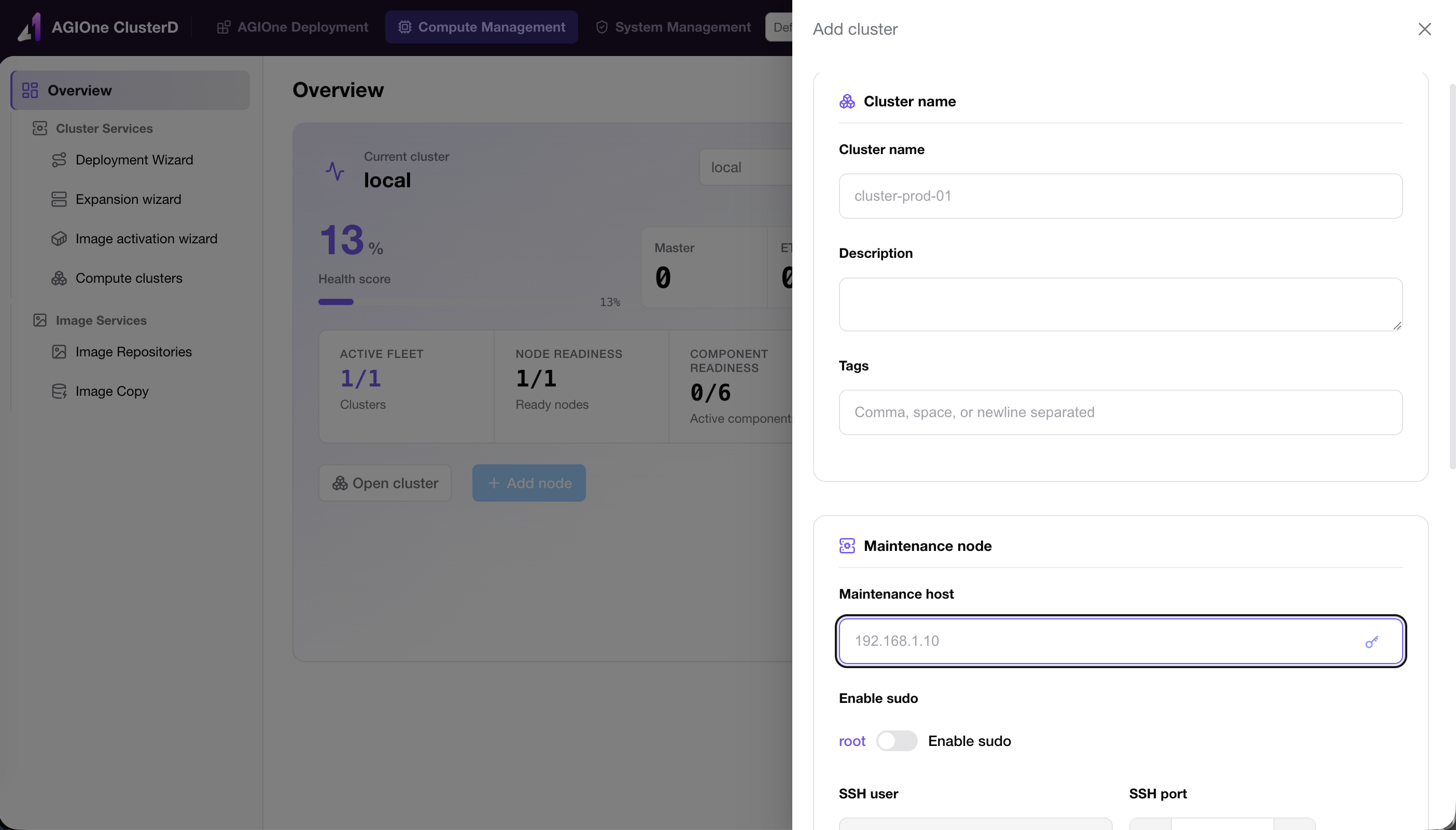
- 配置好后,保存即可,若是online模式会自动下载集群配置安装包并解压
集群初始化
如下图,配置集群网络信息,默认情况下,直接提交保存即可,除非Service CIDR、Cluster CIDR与实际环境有冲突 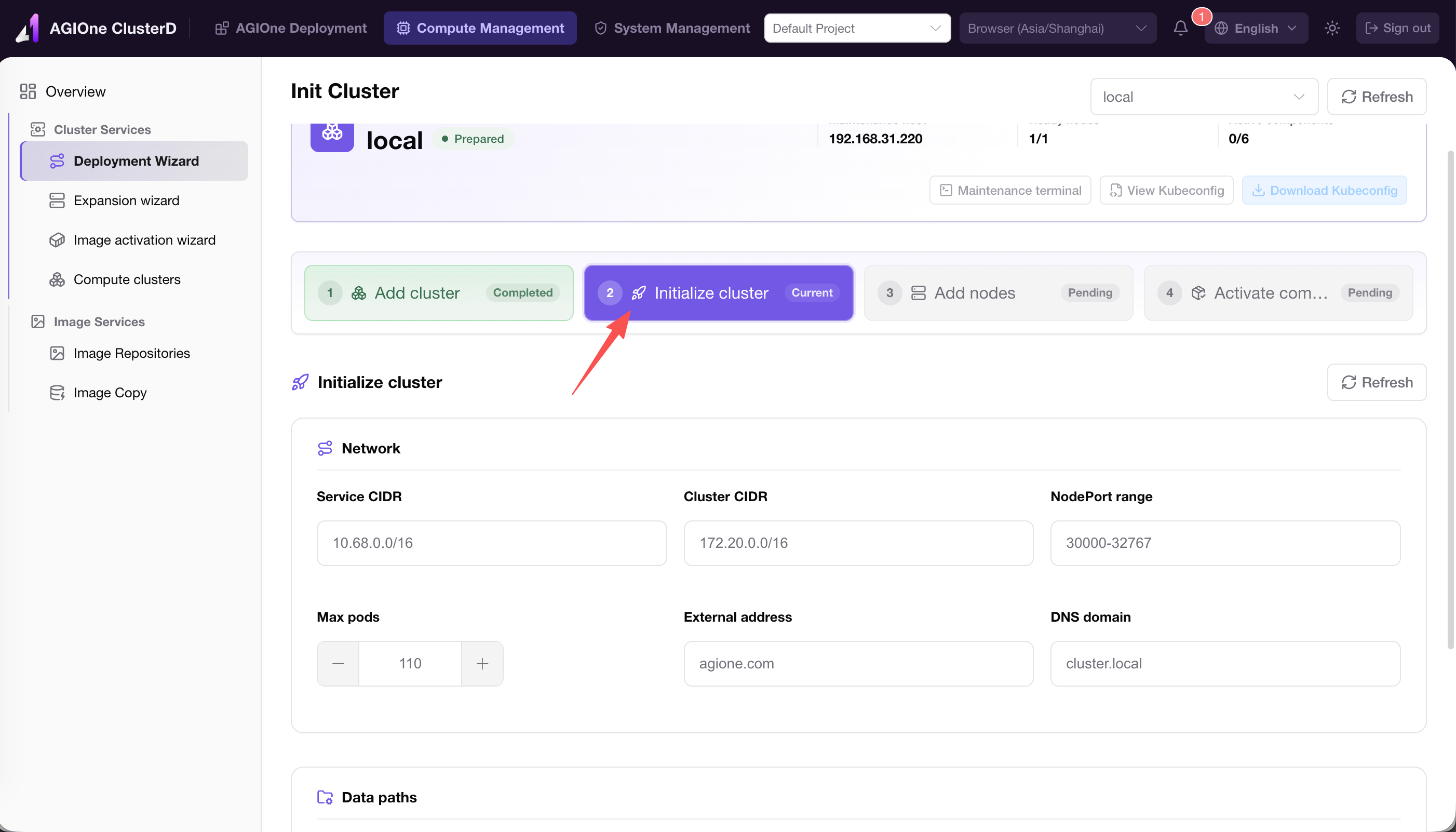
节点添加及初始化
- 如下图,在Add nodes步骤中,点击添加节点
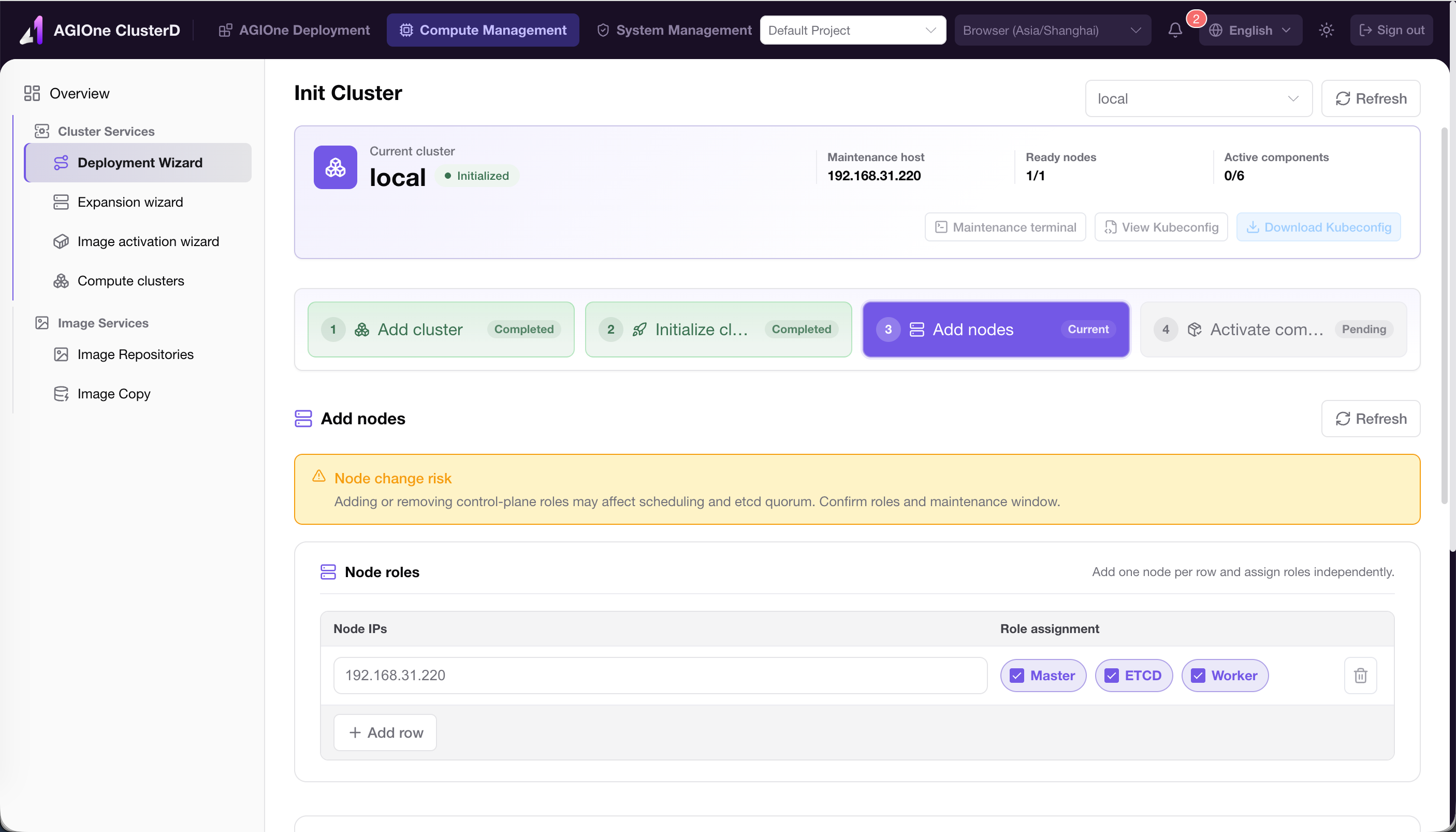
- 填写节点的ip(该ip通常是内网ip,Maintenance需要可通过ssh访问到该ip,后续的ssh认证信息也是Maintenance访问这个ip对应节点需要的相关信息) ** 通常纳管节点数量 < 3时,需要有一个节点勾选master/etcd服务;纳管节点数量 >= 3时,需要有3个节点勾选master/etcd服务;**
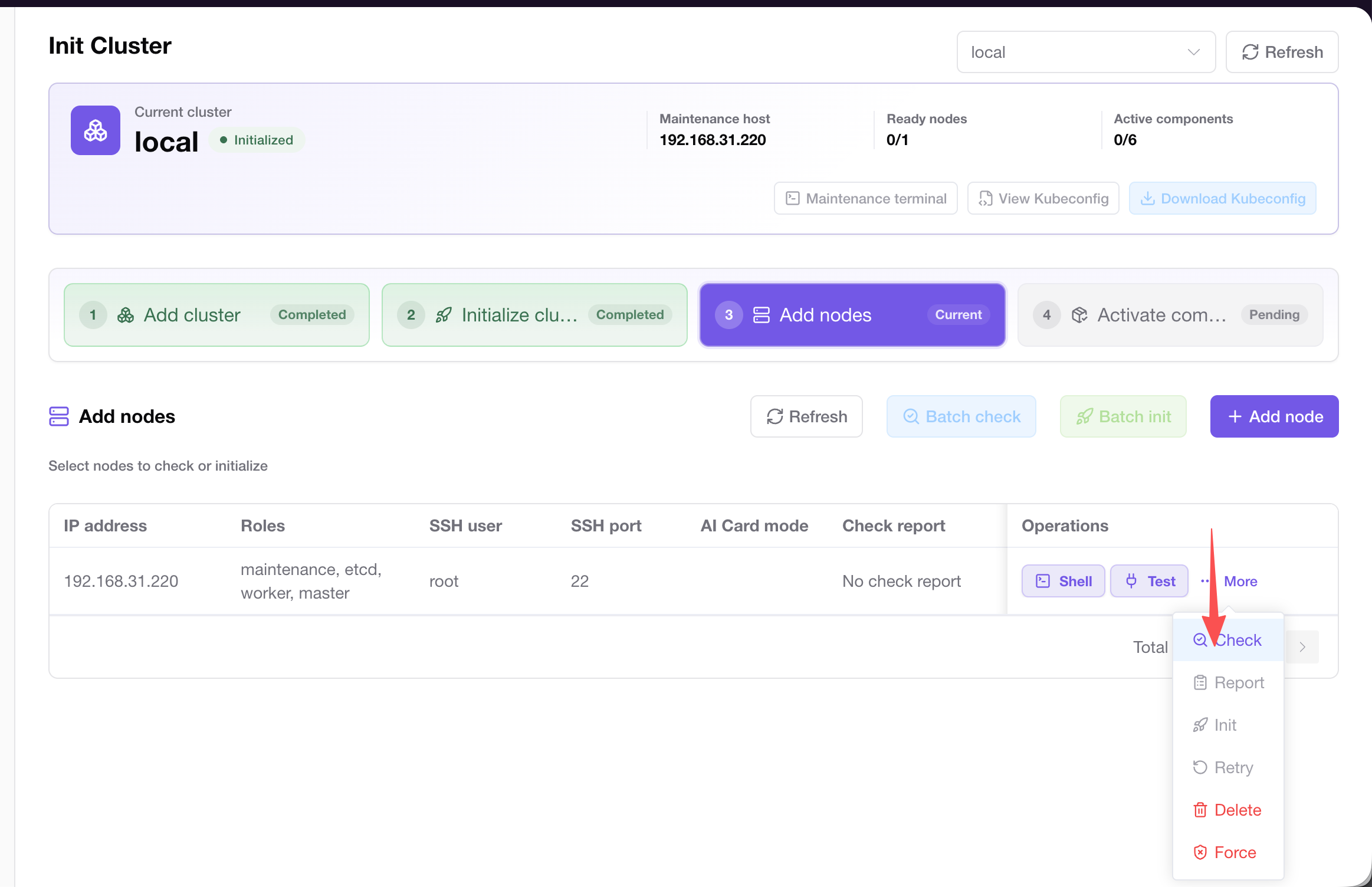
- 添加后,点击“Check”,检查添加节点是否满足部署条件(包括芯片、操作系统、存储、软件等检查)
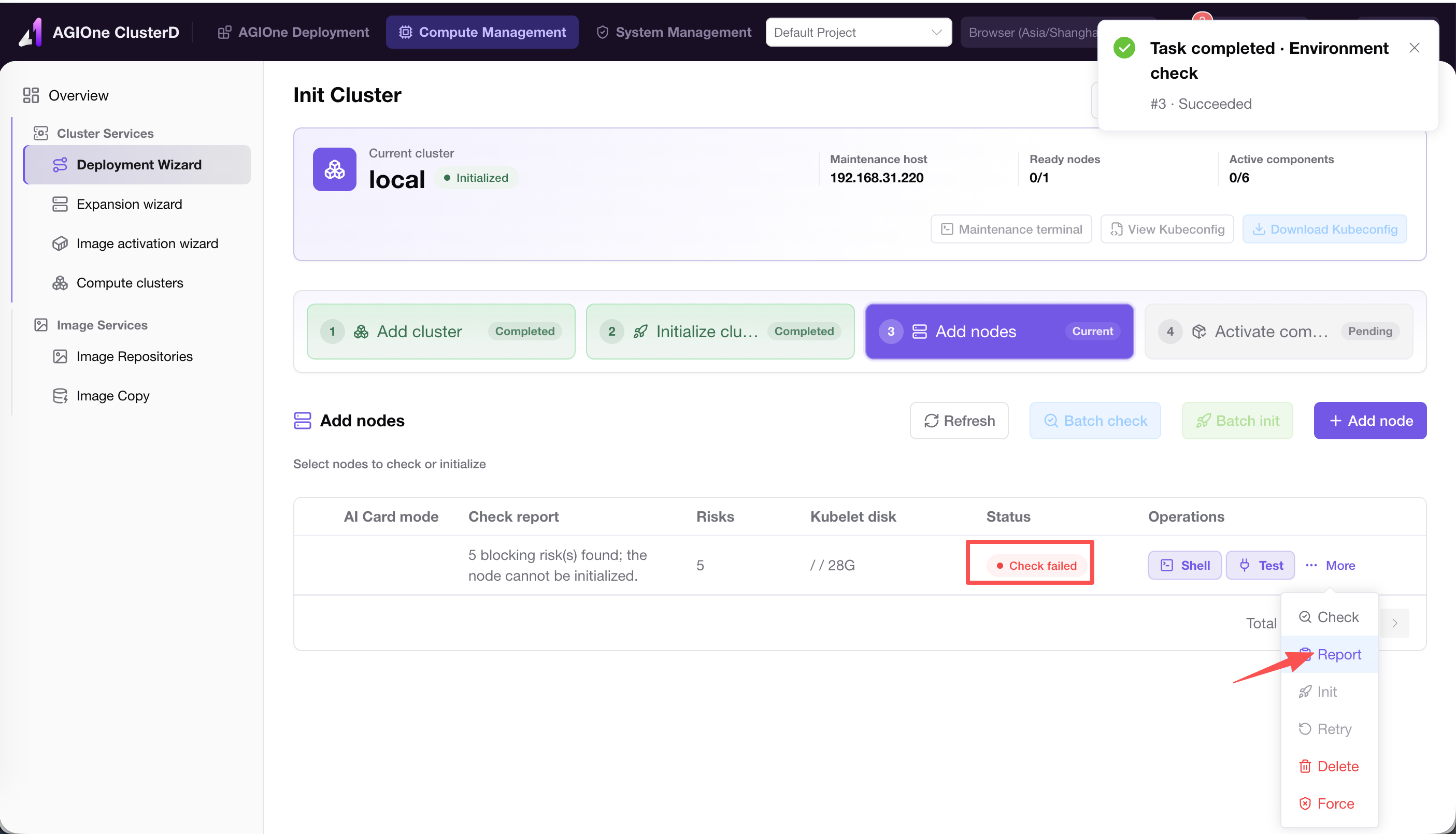 若存在异常,则进行修复
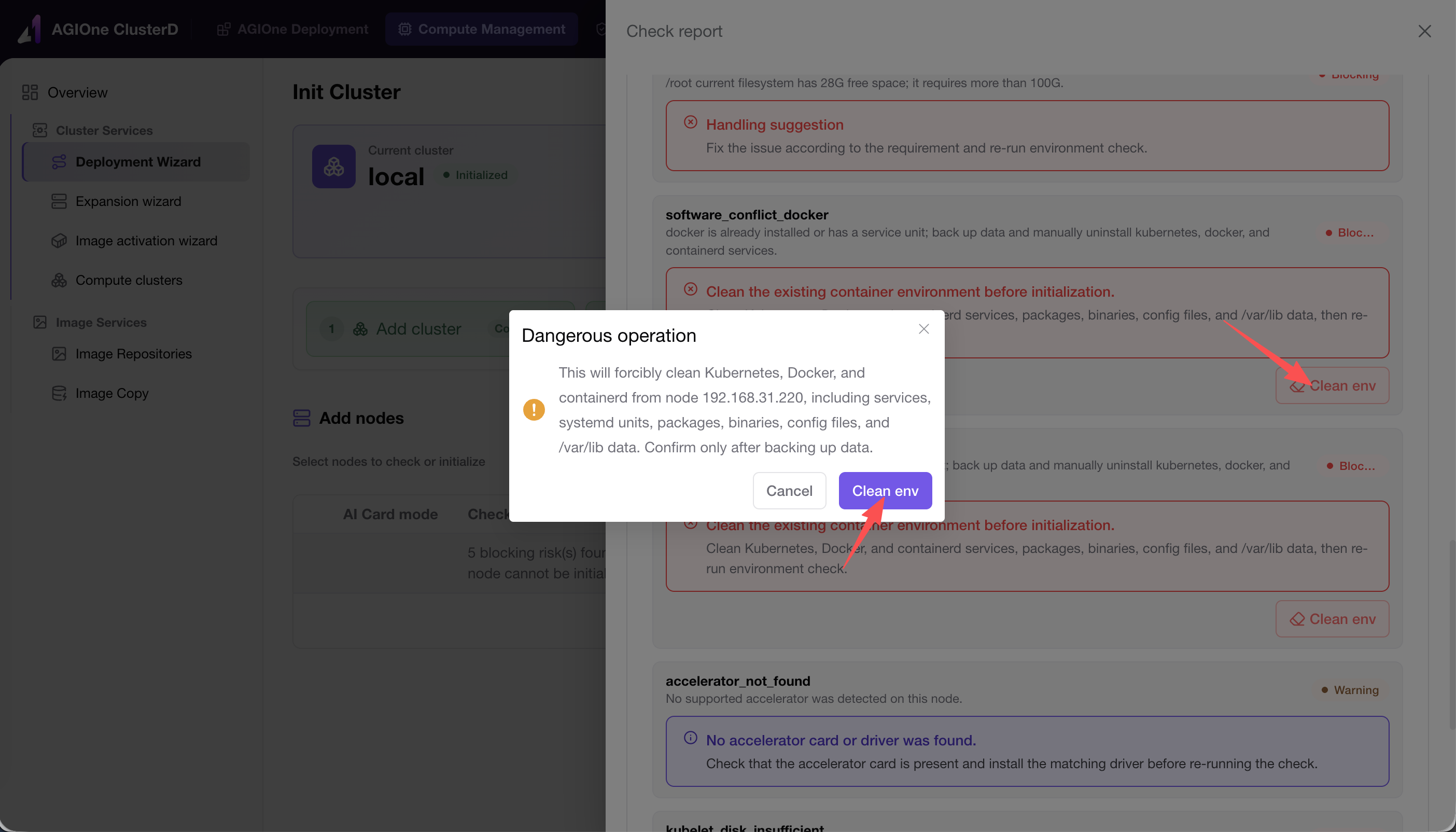 修复后,再次执行检查
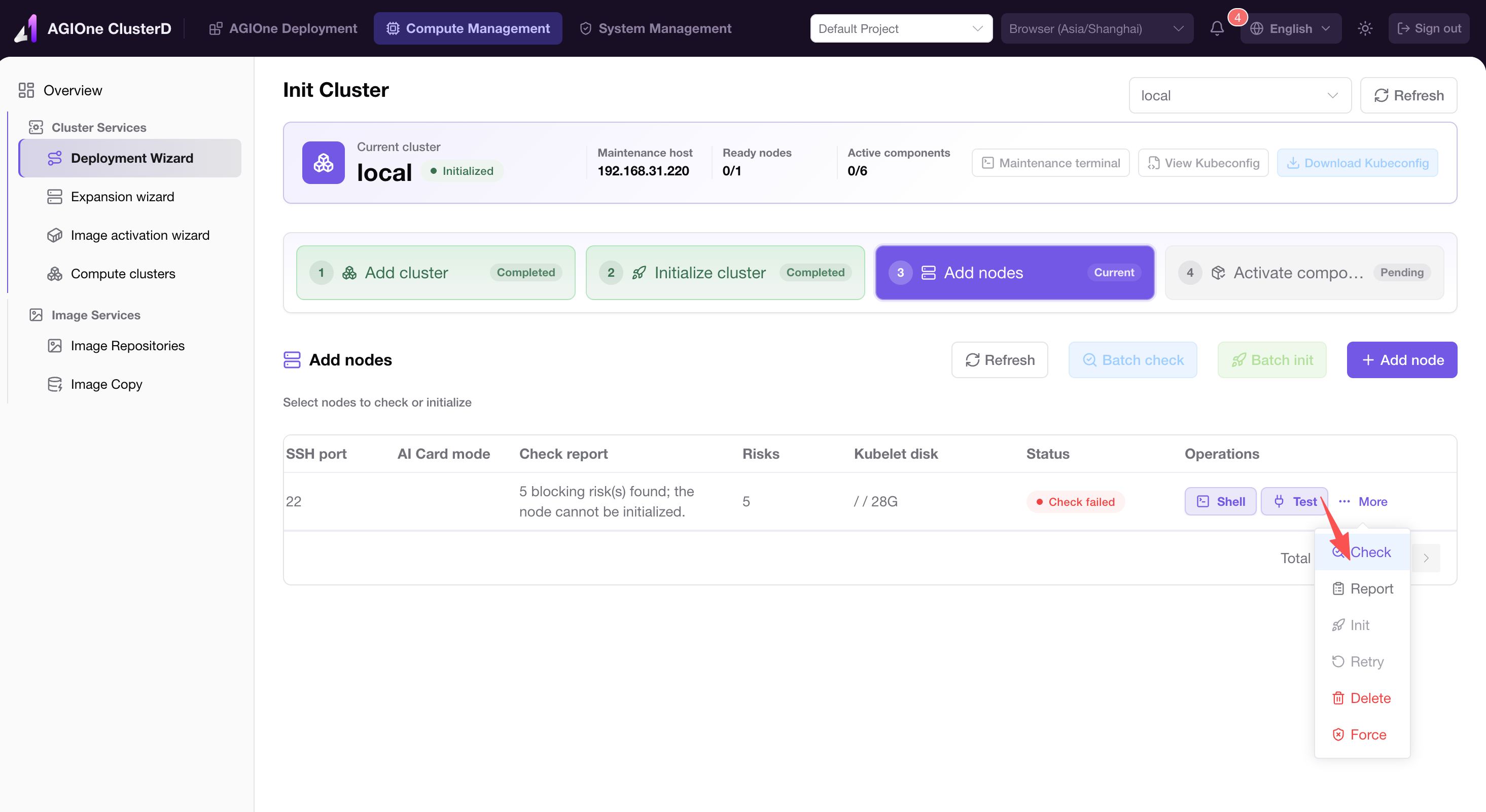
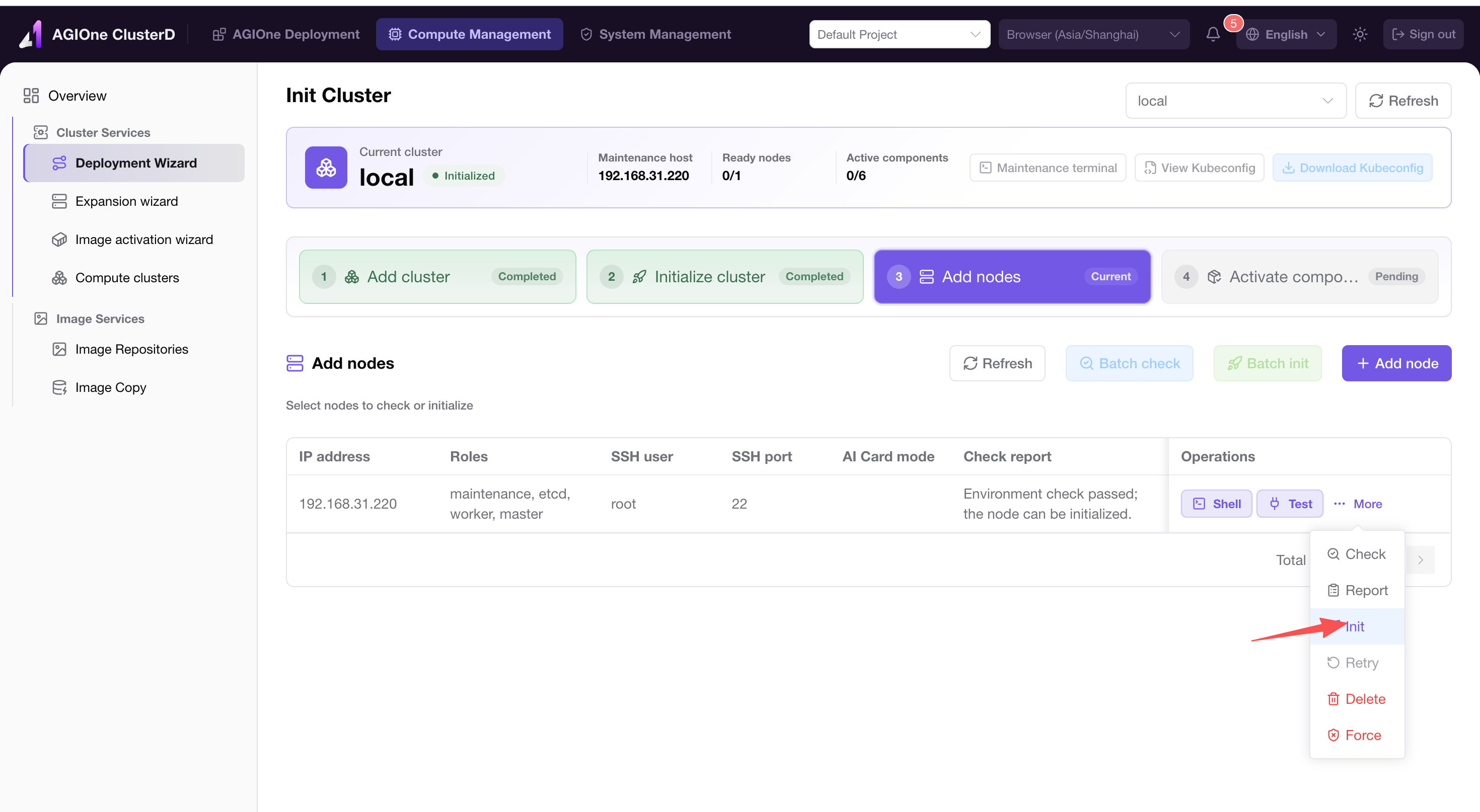
- 检查满足后,再点击init进行安装部署,等待任务完成即可
组件激活
- 如下图,节点初始化后,进入Active components环节,
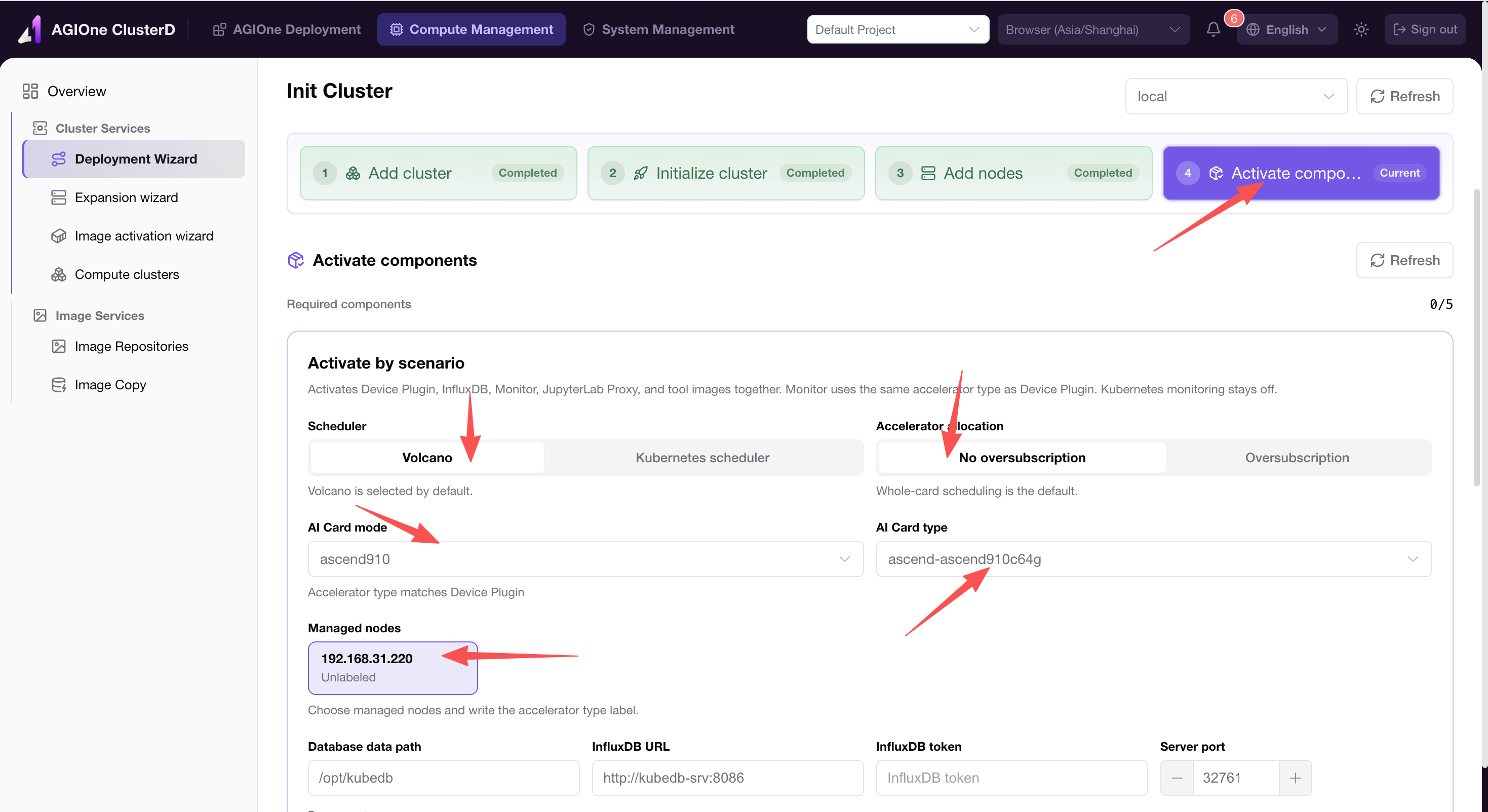 根据实际加速卡类型选择,点击“一键激活”
镜像服务安装
镜像服务部署配置
- 集群需要配置镜像服务,可以是多个集群共享,也可以是每个集群配置一个,通常看网络连接情况决定,all in one场景,通常将镜像服务安装在Maintenance节点上
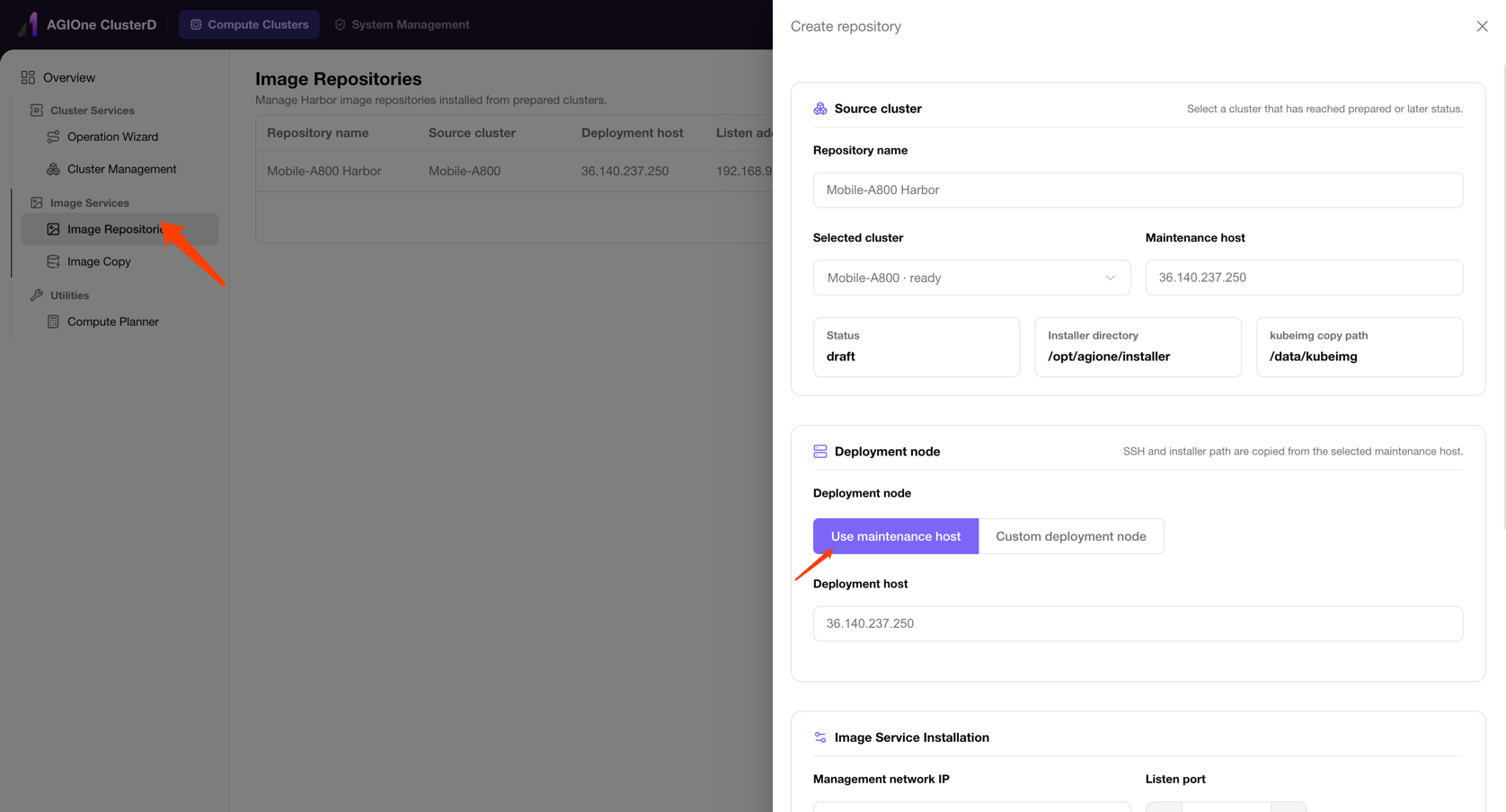
- 如下图,通过“Get Disk”,获取节点磁盘,规划一个空间较大的盘(通常>=500G),用来存放镜像数据
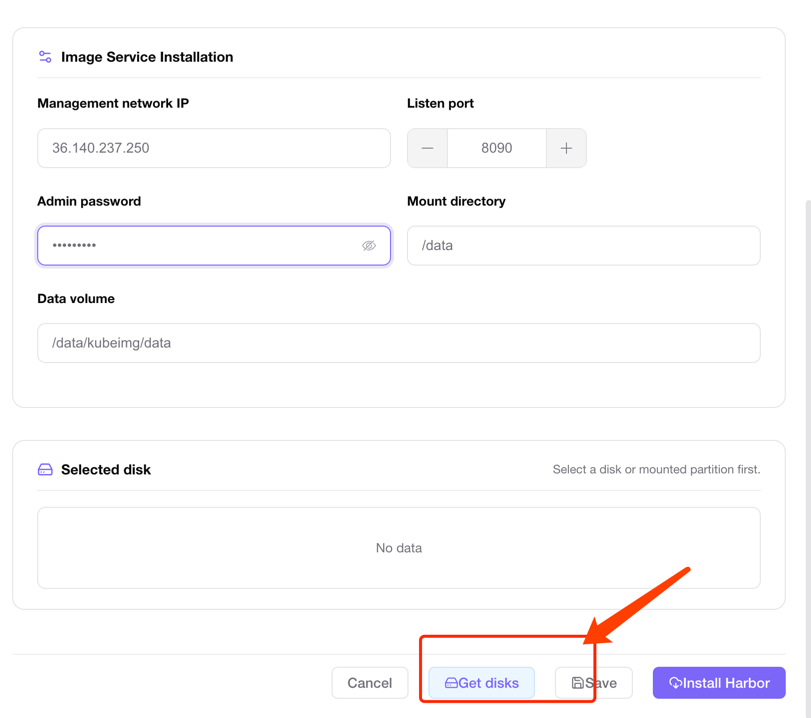
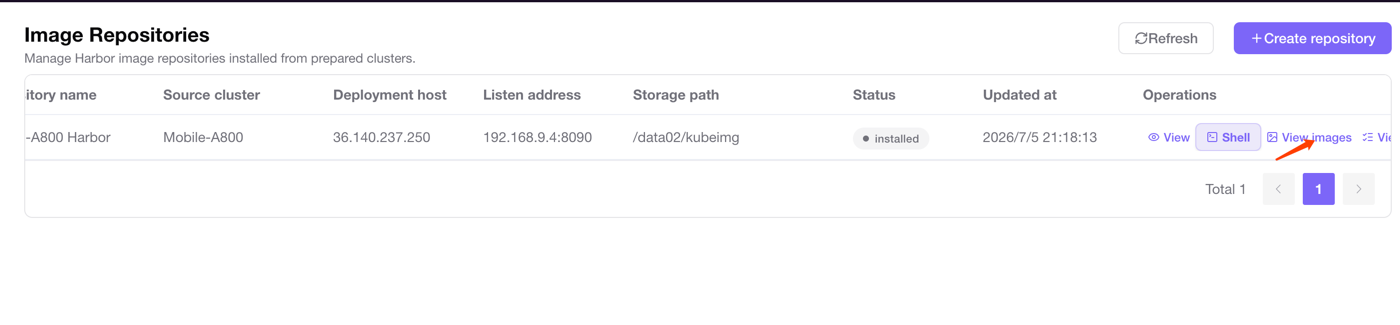
- 随后,点击“Install Harbor”即可,完成后,点击“View Images”可以查看,目前镜像库为空库
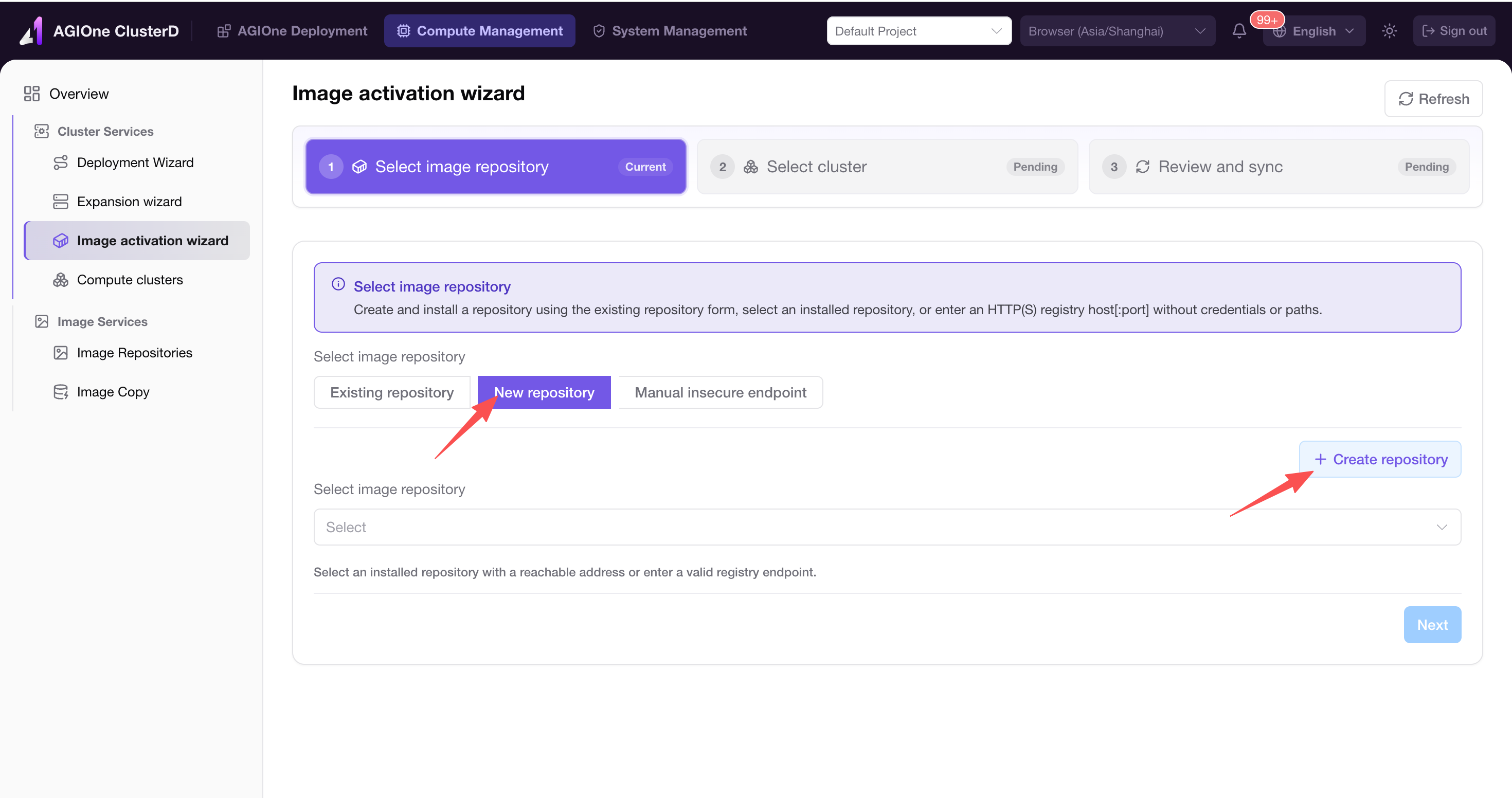
- 配置insecure镜像库,进入"镜像激活向导",按流程激活新增的本地镜像
复制镜像
镜像库完成后,可复制镜像到harbor库中(OneProHuaweiMP华为云账号的香港和贵州地域),如下图 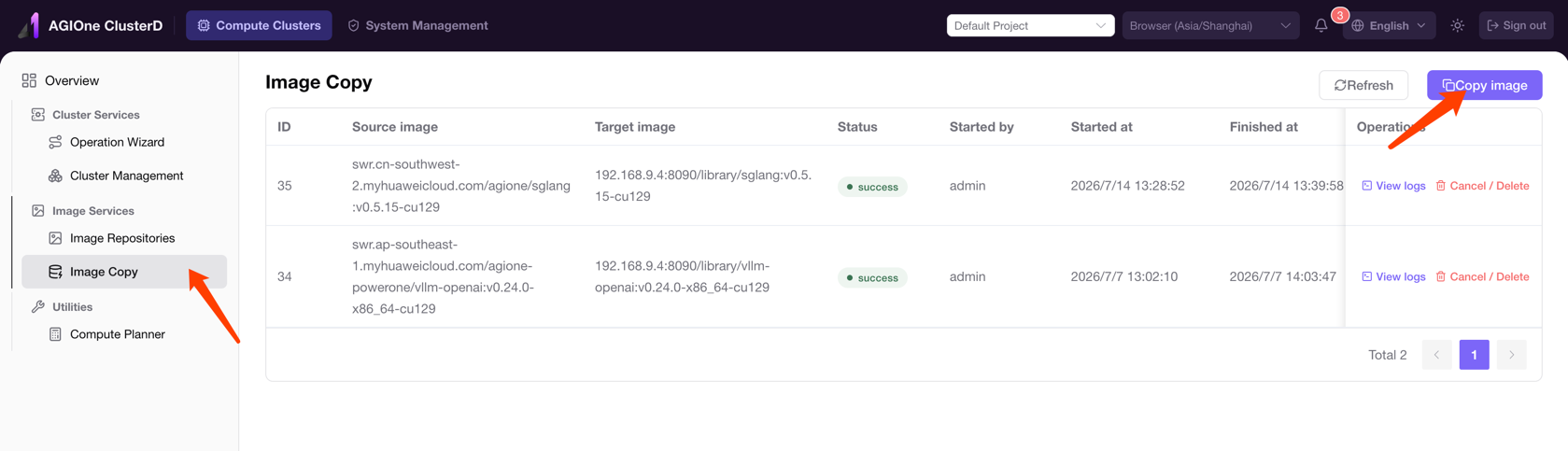 远程的库中,保存了常用的推理框架,可复制临时用户名、密码及仓库信息
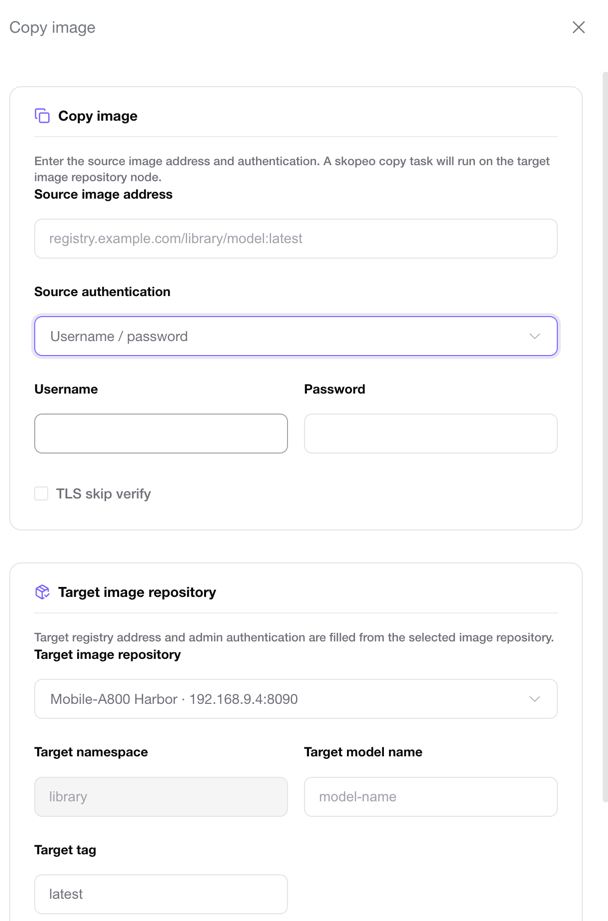 提交等待完成复制即可
注意事项
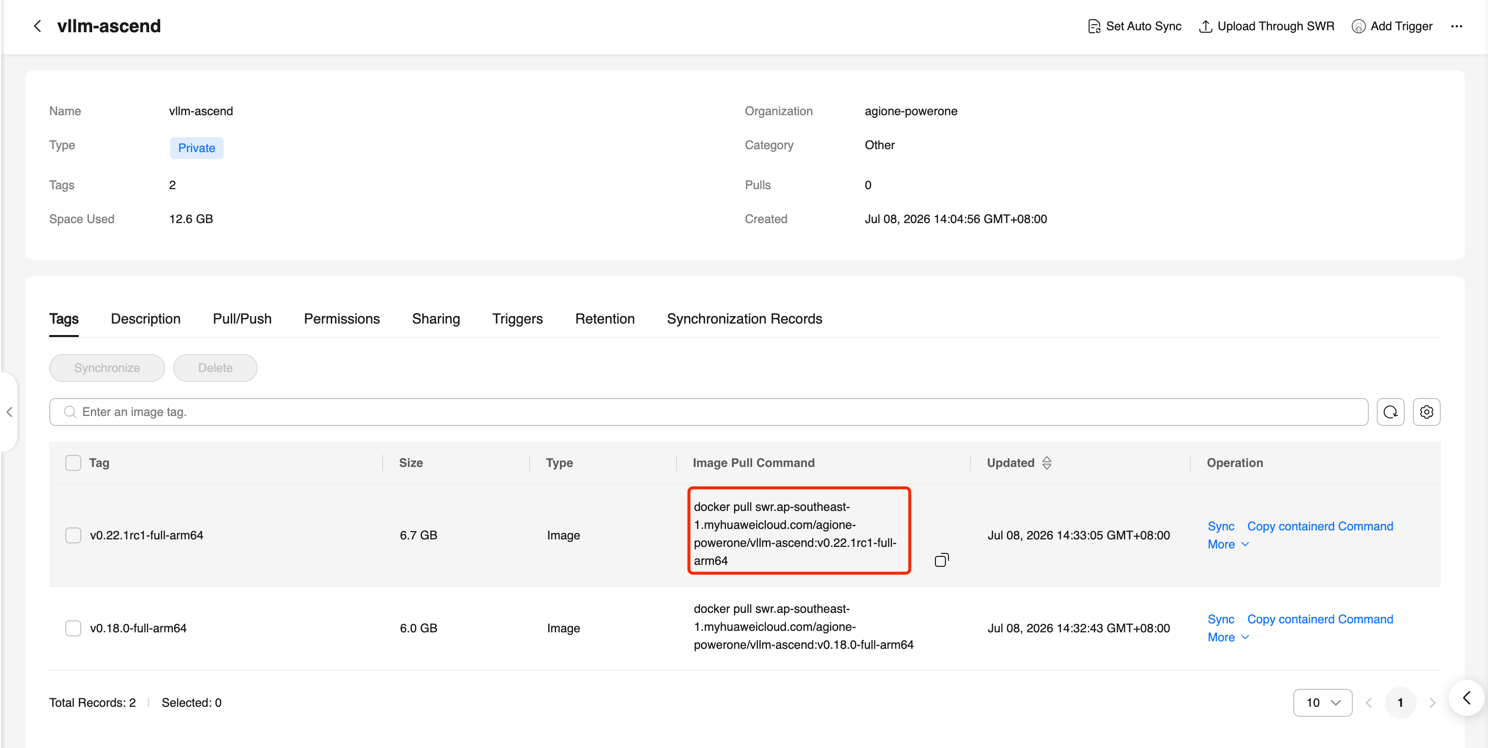
- OneProHuaweiMP华为云账号下,agione-powerone组织下为可生产用镜像,其中vllm-ascend镜像用于华为NPU卡,vllm-openai、sglang用户NVIDIA GPU卡
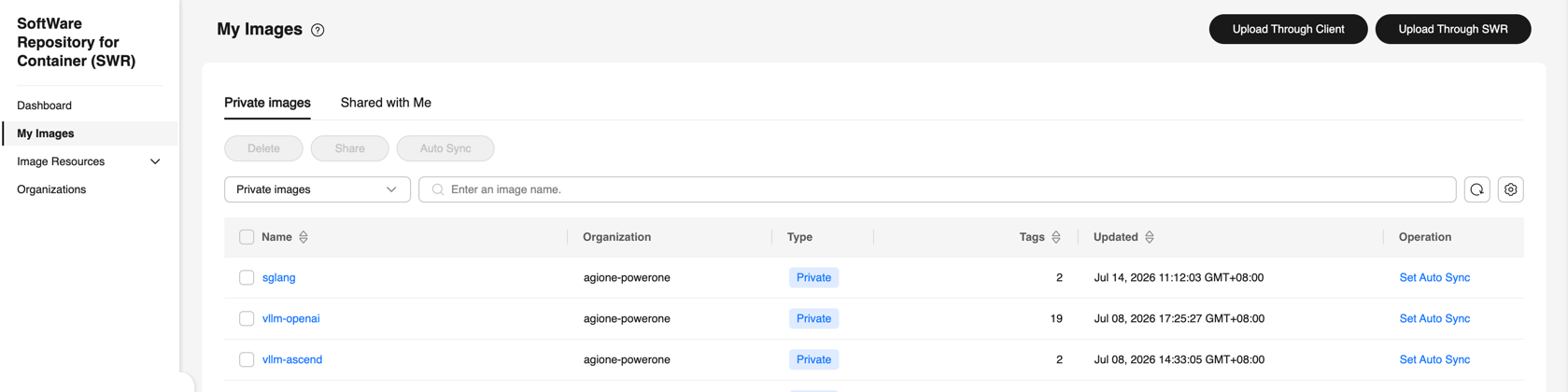
- 下图表示,如何获取OneProHuaweiMP华为云账号的相关认证信息
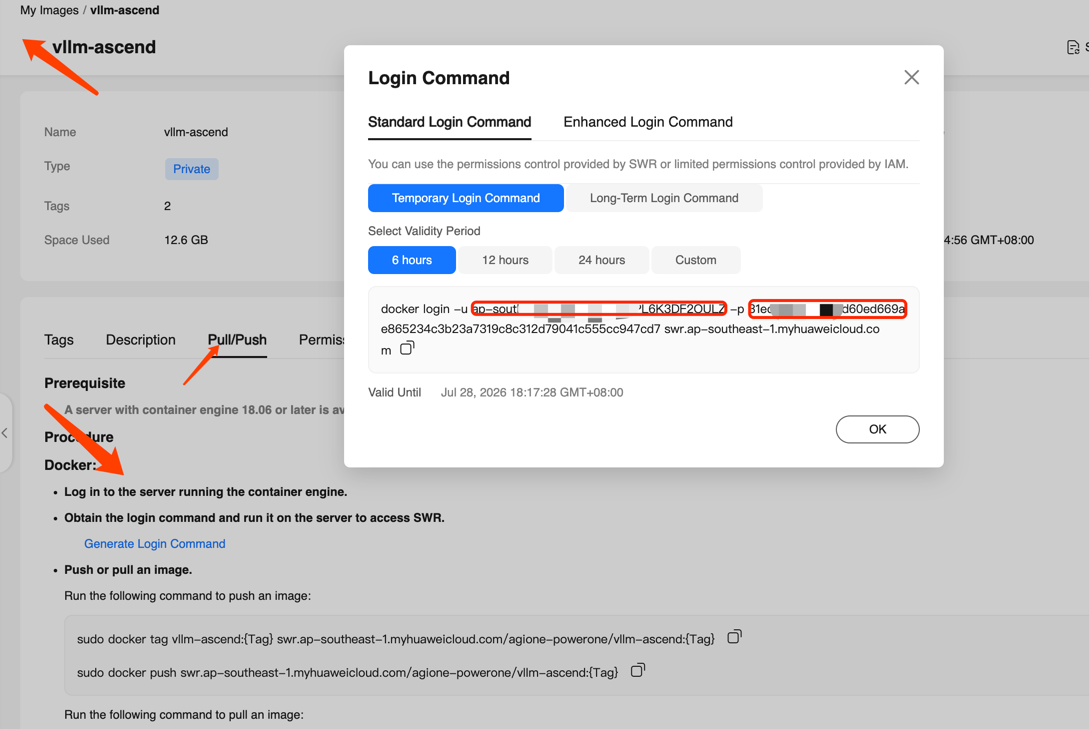
- 下图中,红色框内容去掉"docker pull",即为源镜像的地址信息
节点扩容
- 进入“节点扩容”,选择要扩容的集群
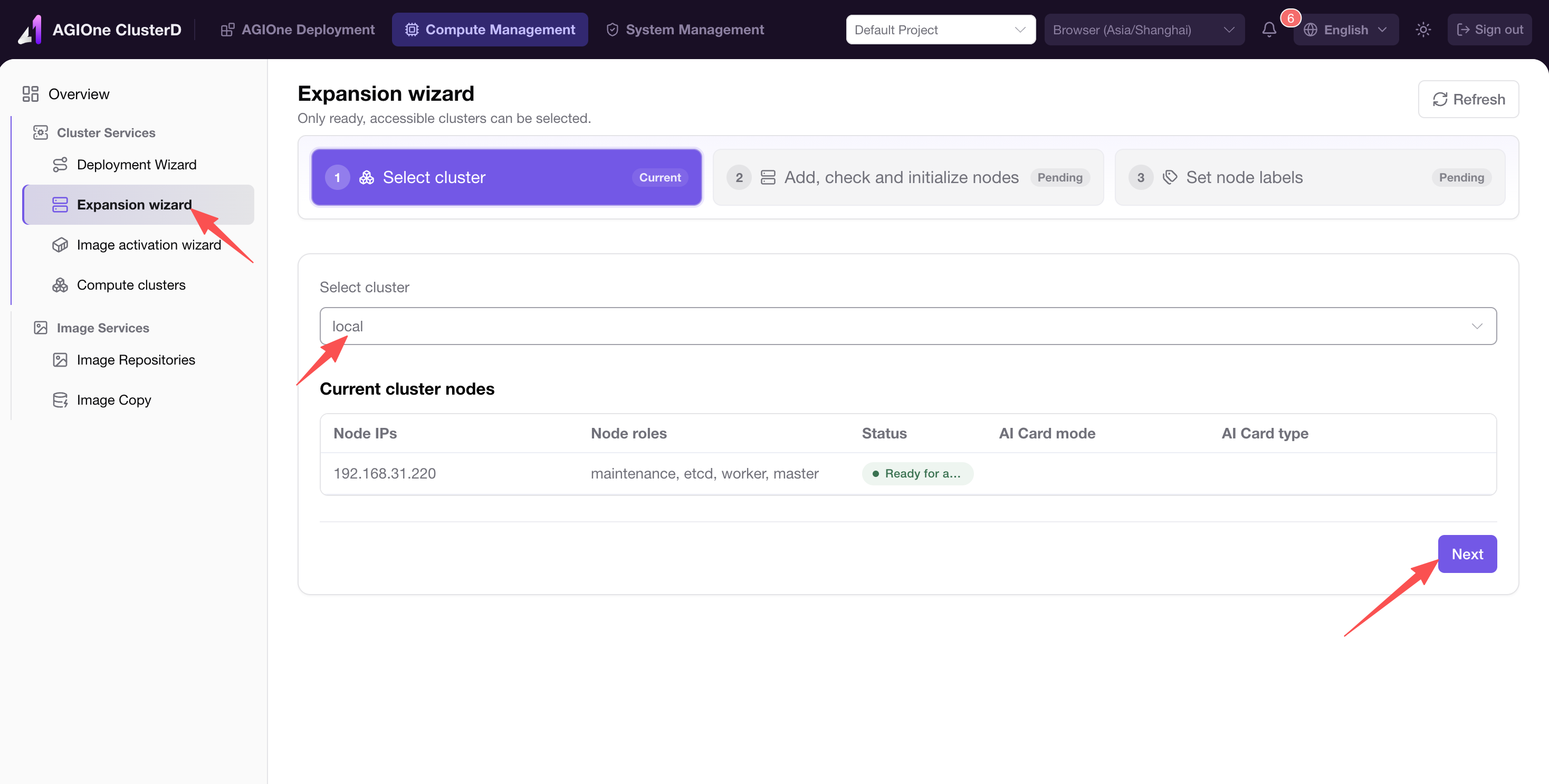
- 第二步,新增节点,配置ssh认证信息,及新增节点角色
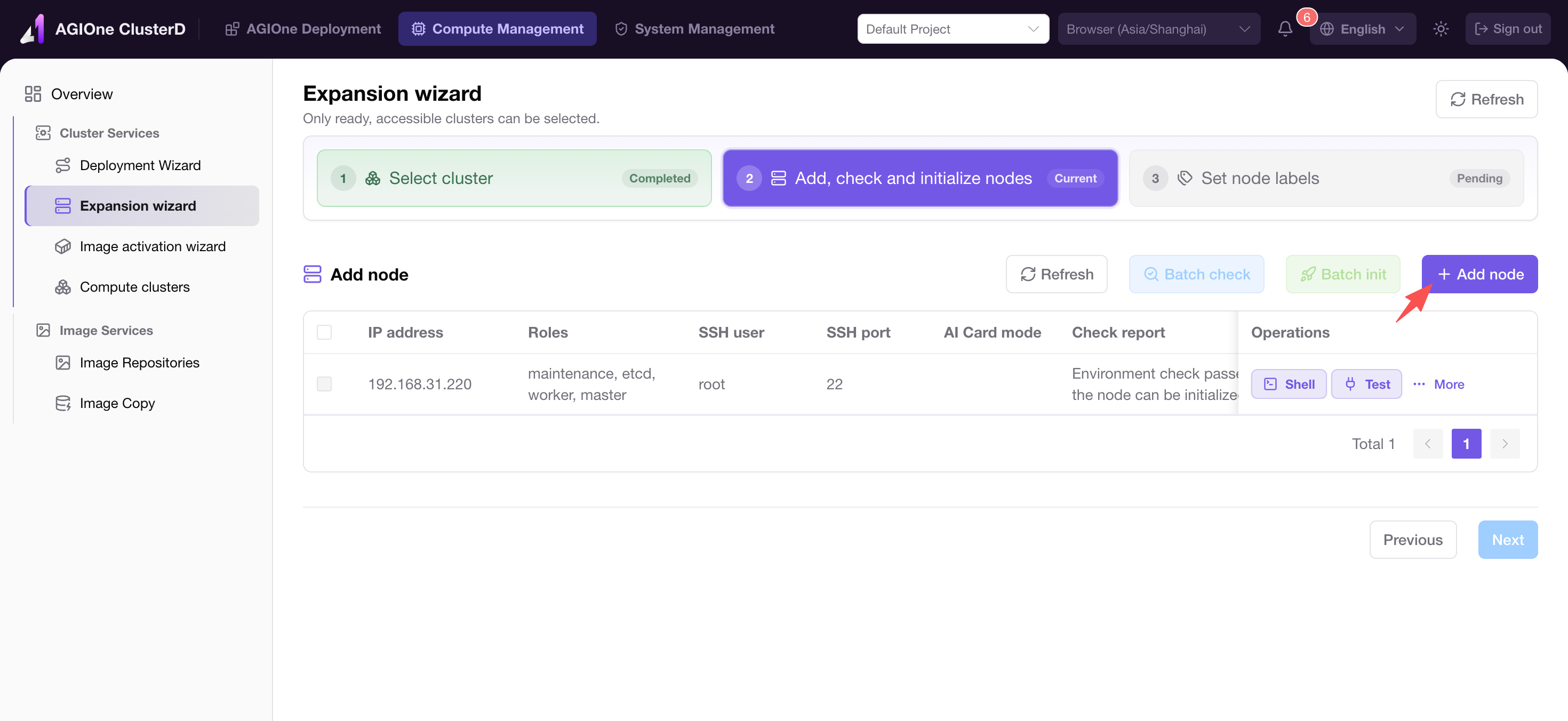
- 新增节点后,与部署时类似操作,对节点进行检查、修复,检查无问题后,批量初始化即可