安装 AGIOne
前言
本页介绍如何用 ClusterD 的网页向导安装 AGIOne,使用一台 Ubuntu 22.04、x86_64 主机演示离线部署。多节点使用同一向导,但拓扑、每台机器的磁盘和调度容量需要分别核对。申请机器前先看 部署综述。
你现在可以从哪里开始?
| 当前情况 | 阅读入口 |
|---|---|
| 还没选机器或磁盘 | 先看 2. 前提条件 和 3. 网络配置 |
| 控制端还没有 ClusterD | 从 4.1 获取并校验软件包 开始 |
| ClusterD 已经可用 | 直接到 4.3 创建账户并进入部署向导;已有账户可直接登录 |
| 目标机已有挂载的数据盘 | 添加节点时选择 复用已有文件系统,不要授权初始化该盘 |
有关 ClusterD 的用途与维护,见 ClusterD 是什么 和 安装、升级与卸载。
部署时间线
| 阶段 | 操作 | 何时可以继续 |
|---|---|---|
| 1. 规划 | 确认架构、节点数、磁盘、SSH 和入口地址 | 目标清单与网络规划已确认 |
| 2. 安装 ClusterD | 下载、两次校验、安装、检查网页 | 服务为 active,网页可打开 |
| 3. 初始化 | 创建 ClusterD 账户,进入“AGIOne 部署 → 部署向导” | 看到拓扑选择页 |
| 4. 填写向导 | 拓扑 → 基础信息 → 网络规划 → 添加节点 → 选择服务 | 必填项完整,每台节点探测结果有效 |
| 5. 预检与确认 | 修复阻断项、逐项确认风险、核对破坏性范围 | 本次配置预检通过,目标节点与设备无误 |
| 6. 安装与验收 | 等待安装任务,检查节点、服务、入口和账户 | 安装成功且运行验证通过;业务登录另行确认 |
| 7. 收尾 | 保存交付记录;按需清理测试环境 | 清理范围与实际资源状态一致 |
术语速查
| 术语 | 通俗说明 |
|---|---|
| ClusterD 控制端 | 提供安装网页、保存任务与安装资源的主机,不等于 AGIOne 业务服务本身 |
| 目标节点 | 真正运行 Kubernetes、中间件和 AGIOne 的机器;可以与 ClusterD 控制端同机 |
| 拓扑 / Topology | 服务分布在哪几台机器上,以及允许哪类故障;不是界面配色或套餐名称 |
| Bundle / Manifest | Bundle 是部署资源包;Manifest 是配套的版本、文件和摘要清单,必须成套使用 |
| CPU 架构 | x86_64 与 arm64 是两类不同的处理器架构;程序和镜像必须匹配目标架构 |
| CIDR | 例如 10.68.0.0/16 的网段写法;Service 与 Pod 网段不能与节点和现有网络冲突 |
| NodePort | Kubernetes 在节点上预留的服务端口范围,不是 ClusterD 登录端口,也不是控制台的 HTTPS 端口 |
| 独立空盘 | 无分区、无文件系统、无挂载、无已有数据的整块磁盘;安装器可在明确授权后初始化 |
| 复用已有文件系统 | 使用已挂载磁盘上的专用目录,不格式化整块盘;例如 /data/agione |
| PVC / PV | 应用申请的持久存储与实际承载它的存储资源;不能通过 Pod 正常就推断数据盘放置正确 |
| NAS / NFS | 通过网络共享的存储;本文日志共享使用 NFS,不支持把 SMB/CIFS 当作同一方案 |
| Runtime verified | 已检查实际节点和服务状态,不只是安装脚本成功退出 |
1. 文档说明
| 项目 | 本例范围 |
|---|---|
| 安装方式 | ClusterD 与 AGIOne 同机,单节点 All in One,使用与目标架构匹配的离线资源 |
| 实机验证 | x86_64 全量包;硬件、下载校验与验收结果见对应步骤,不代表所有发布版本或拓扑均已实测 |
| 多节点及其他场景 | 按向导选择主备或企业级高可用,逐台填写节点;ARM64、在线安装、NAS 和复用已有文件系统等分支需按现场交付版本验证 |
先确认目标机器和数据盘
本例只有在安装确认后才初始化 /dev/vdb。不要照抄设备名。 已有文件系统、挂载目录、分区或业务数据的磁盘不能当空盘初始化,选择 复用已有文件系统 或另行准备独立空盘。
2. 前提条件
目标节点应满足 Ubuntu 22.04、架构一致、SSH 和提权可用等条件。当前正常首次安装的单节点资源下限为每台 8 vCPU、12 GiB 内存和 160 GiB 数据存储;复用挂载盘时看可用容量,不看标称总容量。ClusterD 控制端空间另算,详见 部署综述。安装人员仍需按所选拓扑通过调度容量预检。
2.1 本例主机与访问规划
| 项目 | 本例填写或资源 | 你需要确认什么 |
|---|---|---|
| 系统与架构 | Ubuntu 22.04.5 LTS、x86_64 | 全新主机,架构与安装包、部署资源一致 |
| CPU / 内存 | 16 vCPU / 32 GiB | 这是本次验证规格,不是所有拓扑或业务负载的通用容量承诺 |
| 系统盘 | 100 GiB | 容纳系统、压缩包、解压内容、ClusterD 资源和临时文件,不能只按压缩包大小预留 |
| AGIOne 数据盘 | 200 GiB,整盘 /dev/vdb | 安装前为空盘;设备名按实际探测结果选择 |
| 节点名称 / 私网 IP | node-1 / 10.10.0.11 | 文中的 IP 都是示例;必须替换为真实、唯一、可路由的地址 |
| ClusterD 网页 | http://<ClusterD-IP>:18093/ | 仅向可信运维来源开放,不直接暴露到不受控公网 |
| AGIOne 网页 | HTTPS 18090 | 与 ClusterD 端口分开;用户访问网络、防火墙、安全组和 DNS 均需匹配 |
| SSH | 22,通过密码或公钥连接 | ClusterD 能连到目标节点,目标节点间具备所需私网通信 |
本例在华为云主机完成验证,也可以按相同职责划分准备物理机。云主机申请、VPC、安全组和 AK/SK 管理不属于部署向导;不要把云访问密钥填到 SSH 密码、ClusterD 密码或 AGIOne 账户中。
2.2 分清安装目录与数据盘
| 路径 | 在哪里 | 用途 |
|---|---|---|
/opt/clusterd-packages | ClusterD 控制端 | 临时存放下载包与解压目录,不是运行数据根目录 |
/opt/agione-clusterd | ClusterD 控制端 | ClusterD 程序与随包执行引擎 |
/etc/agione-clusterd | ClusterD 控制端 | ClusterD 配置;私钥文件按交付策略受控放置 |
/var/lib/agione-clusterd | ClusterD 控制端 | 账户、任务记录、缓存和离线资源等控制端数据 |
/var/lib/agione/local-path | 每台 AGIOne 目标节点 | AGIOne 持久存储根;独立空盘方案将选中盘挂载到这里 |
/var/lib/agione/local-path/runtime | AGIOne 目标节点 | 应用运行根,随节点存储方案派生;不是另一个 ClusterD 安装目录 |
同机部署仍然通过 SSH 连接本机的实际节点地址。 不能因为浏览器就在这台机器上,就把节点地址填成安装人员电脑的 127.0.0.1。安装 ClusterD 不会自动把 AGIOne 放到数据盘,数据盘必须在向导中单独选择并验收。
2.3 单节点、多节点与双架构
- 本例使用单节点。需要多节点时,每台节点都要准备独立的 SSH 资料和存储探测结果;控制端只需安装一次 ClusterD。
- ClusterD 安装包按控制端架构选择;向导中的 CPU 架构按AGIOne 目标节点架构选择。同一 AGIOne 集群的节点应使用相同架构。
- ARM64 主机要取得实际发布的 ARM64 包和配套摘要。不能只把本例下载链接中的
x86_64改成arm64,也不能沿用本例摘要。 - 跨架构控制端与目标节点组合,必须另有目标架构的完整资源;本例不将其视为已验收组合。正式容量与高可用规划另见 部署综述。
3. 网络配置
预先确认安装人员能访问 ClusterD(默认 TCP 18093),ClusterD 能通过 SSH 访问每台目标节点,多节点私网互通。规划不重叠的 Pod 和 Service 网段,确认用户能访问 AGIOne(默认 HTTPS 18090)。填写这些值的顺序见 4.6 规划网络、控制台与日志。
4. 产品安装
4.1 获取并校验软件包
本例安装包和命令如下。其他版本的安装、升级和卸载见 安装、升级与卸载。
ClusterD 发布包下载页:
下载页提供当前 ClusterD 轻量包、全量包和对应的 SHA-256 文件。本次实机验证使用的 x86_64 全量包为 agione-clusterd-full-release-2026.11.14-dev19-r4-linux-x86_64.tar.gz。
该压缩包的 SHA-256:
51c07623488f10b2364474c6adcac64246b1e7735dacd3b184acf36c2a4956a2这是本例实机验证使用的版本,不表示所有环境的正式生产交付版本;正式交付请以确认的发布版本与验收范围为准。使用其他包时,下载地址、文件名和可信摘要必须同时替换。
以下命令在 ClusterD 控制端执行。完全离线的主机先通过交付介质或 scp 传入同名压缩包,跳过 curl,其余校验仍需执行。
sudo -i
bash
set -e
mkdir -p /opt/clusterd-packages
cd /opt/clusterd-packages

CLUSTERD_PACKAGE_NAME="<下载的安装包文件名.tar.gz>"
# 从发布包下载页复制对应的安装包 URL 和 SHA-256 值。
CLUSTERD_PACKAGE_URL="<CLUSTERD_PACKAGE_URL_FROM_DOWNLOAD_PAGE>"
CLUSTERD_PACKAGE_SHA256="<TRUSTED_OUTER_ARCHIVE_SHA256>"

curl --fail --location --output "$CLUSTERD_PACKAGE_NAME" "$CLUSTERD_PACKAGE_URL"
printf '%s  %s\n' "$CLUSTERD_PACKAGE_SHA256" "$CLUSTERD_PACKAGE_NAME" | sha256sum -c -
tar -xzf "$CLUSTERD_PACKAGE_NAME"
cd "${CLUSTERD_PACKAGE_NAME%.tar.gz}"
bash verify.sh
完成条件: 压缩包显示 OK,包内 verify.sh 整体成功退出。SHA-256 不是 MD5,也不是对刚下载文件自行计算后就可当作可信值。任一校验失败都应停止,重新核对版本与文件完整性,不要修改清单绕过校验。
4.2 安装并打开 ClusterD
本步的目标只是让安装网页运行起来,还没有开始部署 AGIOne。首次校验仍需要系统 python3;全量包内置 Python 不能替代它。工具、架构检查和完整升级/卸载步骤见 ClusterD 安装、升级与卸载。
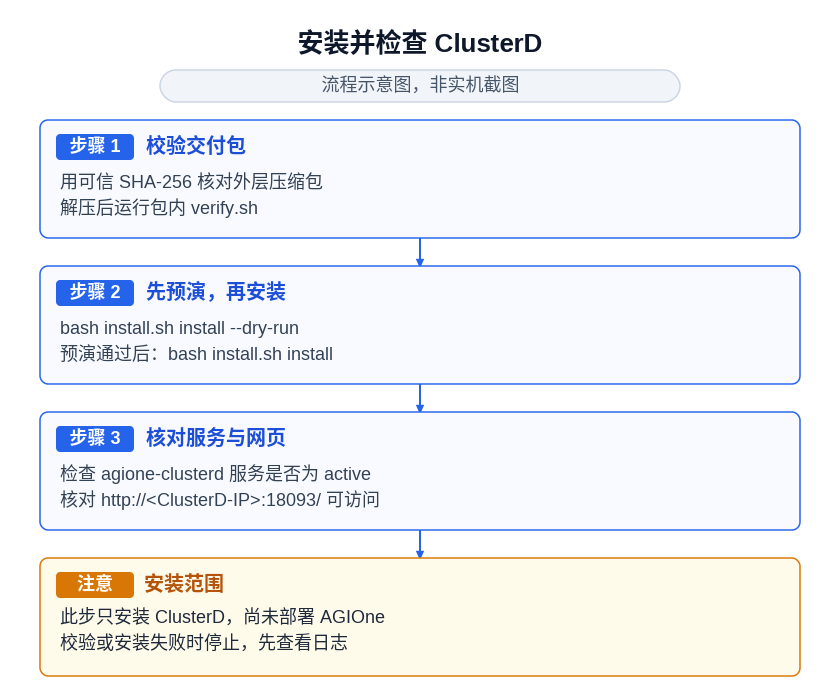
在上一步解压目录、同一个 root Bash 中执行。完整日志写到解压目录之外,避免改变包内容。
bash install.sh install --dry-run
CLUSTERD_INSTALL_LOG=/var/log/agione-clusterd-install.log
if bash install.sh install > "$CLUSTERD_INSTALL_LOG" 2>&1; then
  tail -n 20 "$CLUSTERD_INSTALL_LOG"
else
  tail -n 100 "$CLUSTERD_INSTALL_LOG"
  false
fi
systemctl is-active agione-clusterd
curl --fail --silent --show-error --output /dev/null \
  --write-out 'HTTP %{http_code}\n' http://127.0.0.1:18093/
成功时: 预演通过,正式安装显示 agione-clusterd-install-ok,服务为 active,网页返回 HTTP 200。浏览器打开 http://<ClusterD-IP>:18093/。 失败时: 先看上述日志;本机能打开而远端打不开时,检查监听地址、路由和安全组,不要重复安装。全量包处理多 GB 资源可能需要较长时间,应等待当前命令结束。
4.3 创建账户并进入部署向导
首次访问的目的是创建 ClusterD 登录账户,它不是目标机的 SSH 账户,也不是安装完成后 AGIOne 的账户。
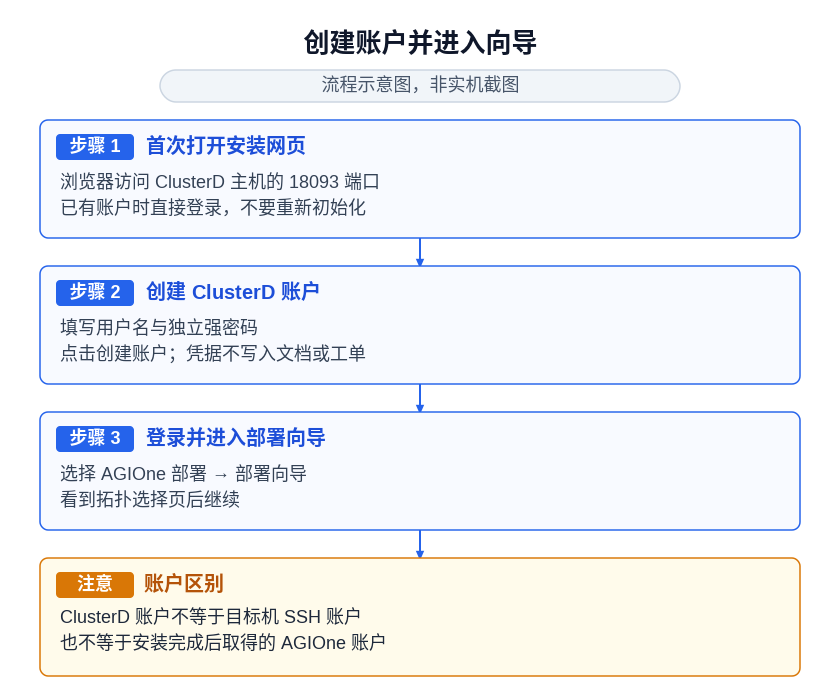
| 页面字段或动作 | 填写示例 | 含义与要求 |
|---|---|---|
| 用户名 / Username | deploy-user | 用来登录 ClusterD;按现场账户命名规范填写 |
| 密码 / Password | 在页面输入独立强密码 | 不复用 SSH 密码,不写入文档、命令历史或工单;若页面给出长度要求,按当前校验完成 |
| 创建账户 / Create account | 首次初始化时点击 | 创建 ClusterD 登录账户,不会创建 AGIOne 集群 |
| 登录 / Login | 后续访问时点击 | 使用已经创建的同一组 ClusterD 用户名和密码 |
登录后进入 AGIOne 部署 → 部署向导。正常应看到拓扑选择;若仍停留登录页,先检查页面错误和账户输入,不要重新初始化已有实例。
4.4 选择拓扑
本步决定几台机器如何组成集群。本例选择 All in One,只填写一台节点。
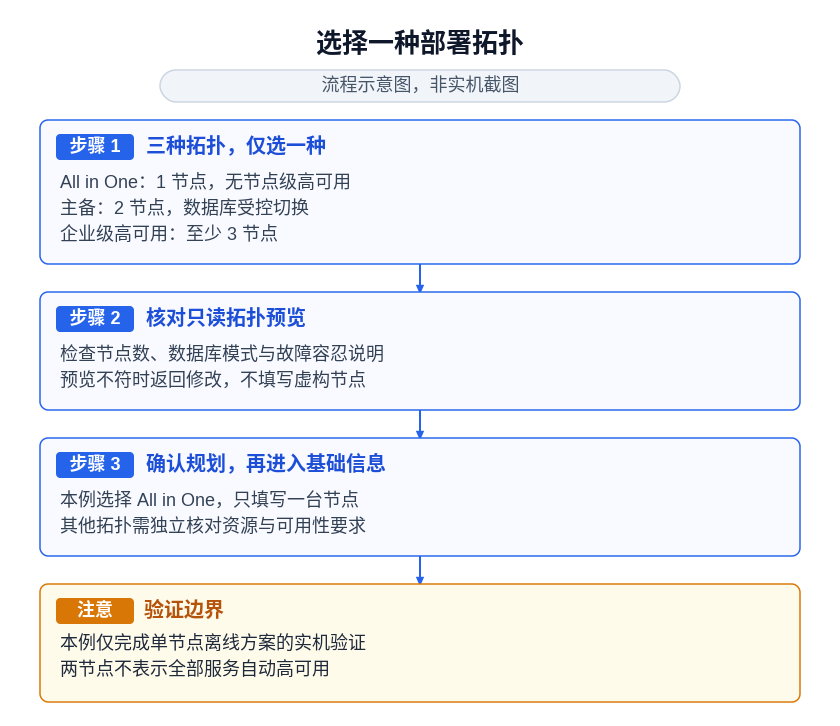
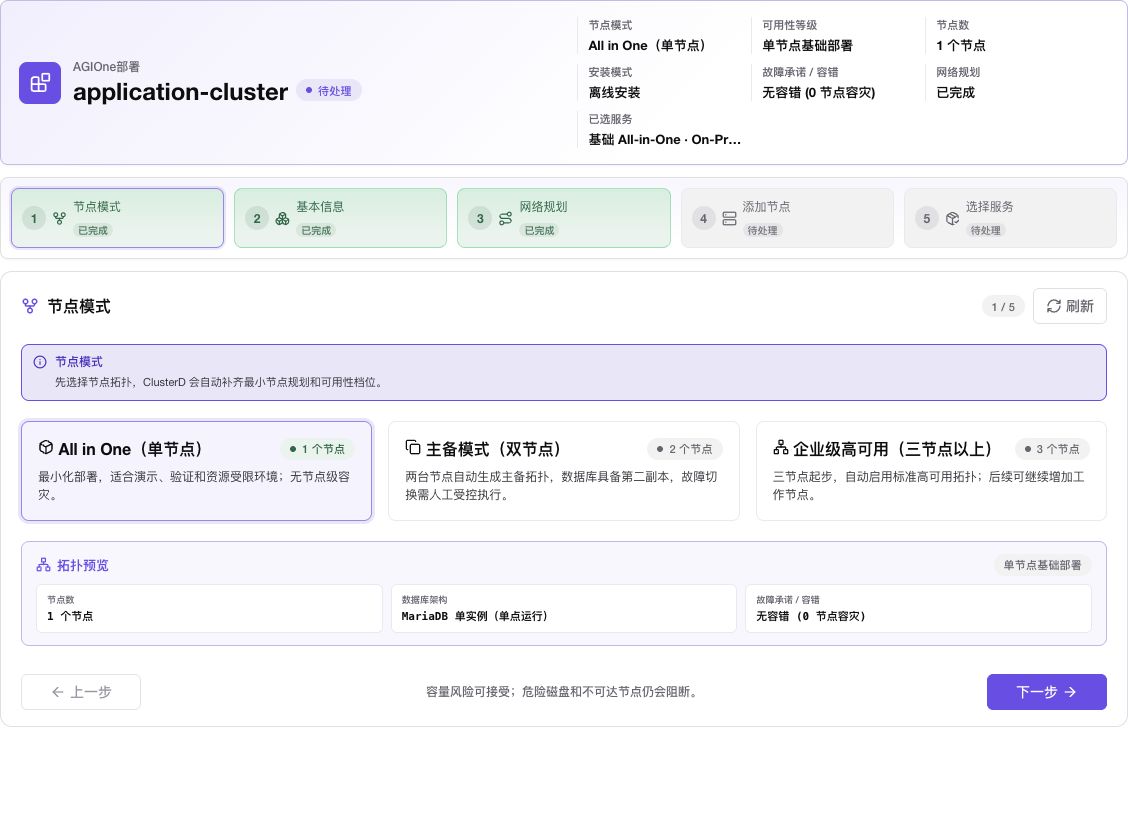
| 选项 | 节点数量 | 如何理解与选择 |
|---|---|---|
| All in One / 单节点 | 1 | 用一台机器运行基础与业务服务;主机故障会影响整套服务,不具备节点级高可用 |
| 主备模式 | 2 | 生成数据库主备拓扑;故障切换需要受控操作,不等同于所有服务自动高可用 |
| 企业级高可用 | 至少 3 | 使用相应高可用拓扑;还需规划故障域、仲裁、容量与节点通信,不能只满足节点数量 |
“节点数、数据库架构、可用性与故障容忍”是拓扑自动推导的只读结果,不需要再找输入框填写。确认预览与目标一致,点击下一步。若单节点却预览多个核心节点,返回纠正拓扑;不要用虚构节点凑数。
4.5 填写基础信息与安装资源
本步把“要部署什么、用哪套资源”写清楚。本例选择 Offline install、x86_64;运行根保持自动生成值。
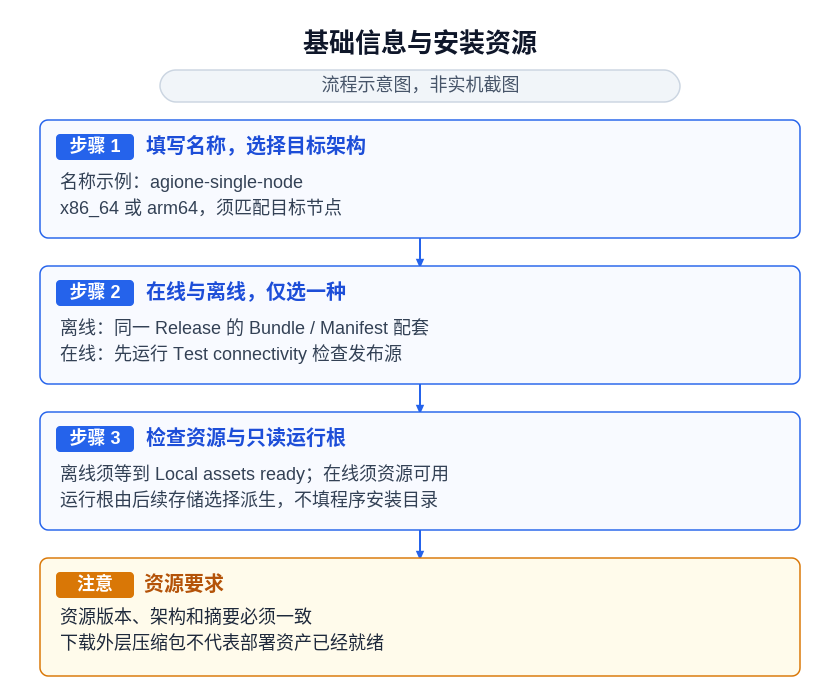
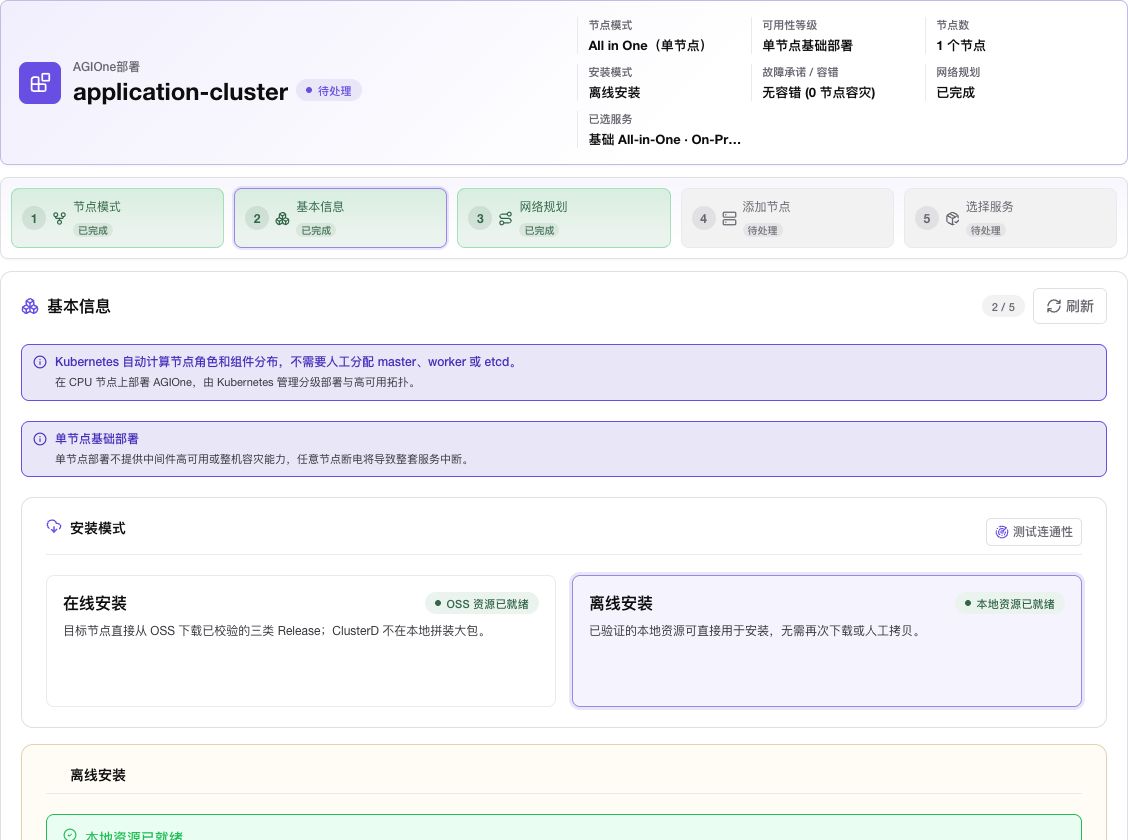
| 字段或状态 | 本例填写 / 常用示例 | 含义、条件与操作 |
|---|---|---|
| 安装模式 / Install mode | Offline install | 离线使用控制端已经校验的本地资产;在线使用当前发布源提供的资源,不只是“机器能上网”即可 |
| 测试连通性 / Test connectivity | 在线安装前点击 | 检查发布源配置和目标架构 Release 可用性;检测中或资源不可用时,不应强行选择在线安装 |
| 离线资源状态 | 等待 Local assets ready | 只读状态;核对资源版本、架构、来源和校验结果,未就绪时停止并修复资源 |
| Bundle / Manifest | 需要补充资源时取得同一 Release 的配套文件 | Bundle 放资源,Manifest 说明文件和摘要;只放其中一个、混用不同版本或只改文件名都不成立 |
| 离线资源目录 | 默认 /var/lib/agione-clusterd/offline-bundles | 按页面显示的目录与导入说明准备资源,不要把解压目录随意复制进去当作已经导入 |
| 集群名称 / Cluster name | application-cluster | 标识这次部署;可按现场命名规范修改,后续确认和清理按这个名字核对 |
| 描述 / Description | Single-node offline deployment | 可选;写用途与环境,不写密码或云密钥 |
| CPU 架构 / Architecture | x86_64;ARM 目标选 arm64 | 必须与所有目标节点和部署资源一致,不按操作浏览器的电脑架构选择 |
| 应用运行根目录 / Application runtime root | /var/lib/agione/local-path/runtime | 只读,由后续存储方案派生;不是让你输入 ClusterD 安装路径 |
在线分支: 测试连通性通过后,再确认控制端和目标执行节点能够访问资源所需地址;资源未配置、Release 缺失、签名或摘要不匹配都需要先修复。在线不意味着放开所有入站端口。
离线分支: 全量包默认提供与包架构匹配的资源;离线环境的系统依赖也应提前准备。状态卡片显示资产就绪后才能继续,不能用“外层压缩包已经下载成功”替代资源就绪检查。填写完成点击下一步。
4.6 规划网络、控制台与日志
Kubernetes 网络
本步先避免网段冲突,再确定用户从哪里访问。下面是示例规划,不是要求所有现场照抄的固定网段。
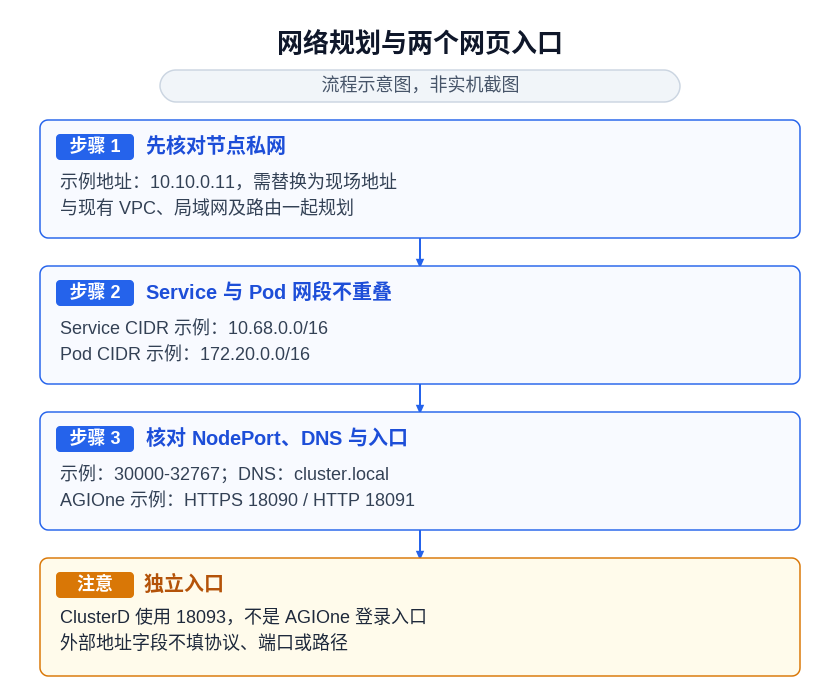
| 字段 | 示例 | 含义与填写要求 |
|---|---|---|
| Service CIDR | 10.68.0.0/16 | 集群服务的虚拟 IP 网段;合法 IPv4 CIDR,不与 Pod、节点私网、VPC 或企业网络重叠 |
| Cluster / Pod CIDR | 172.20.0.0/16 | Pod 使用的网段;与 Service 和现有网络分开规划 |
| NodePort 范围 | 30000-32767 | 用 起始端口-结束端口;当前校验需要覆盖 30080、30443、30500、30889,且范围不少于 128 个端口 |
| 最大 Pod 数 / Max pods | 110 | 单节点可调度 Pod 数上限,页面范围为 16–250;提高数值不会增加机器实际 CPU 或内存 |
| DNS 域 / DNS domain | cluster.local | 集群内部服务发现域;通常保留默认,自定义需符合现场解析规划 |
| 外部访问地址 / External address | 内网可留空,或 agione.example.com | 用户可达的节点/入口 IP 或 DNS 主机名,不带 https://、端口和路径;填写 DNS 后另行配置解析 |
控制台协议、端口和证书
| 字段 | 本例填写 / 示例 | 含义与条件 |
|---|---|---|
| 控制台访问协议 | HTTPS | 可选 HTTPS、HTTP、HTTP + HTTPS;正式交付优先 HTTPS |
| HTTP 端口 | 18091 | 仅 HTTP 或双协议时填写;未占用的 1–65535 端口,避开 SSH/Kubernetes 保留端口及 NodePort 范围 |
| HTTPS 端口 | 18090 | 仅 HTTPS 或双协议时填写;与 HTTP、ClusterD 等服务端口区分,并同步安全组与访问地址 |
| 明文 HTTP 风险确认 | 仅启用 HTTP 时出现 | HTTP 可能明文传输密码和令牌;理解并明确勾选后才允许继续;双协议不表示 HTTP 会自动跳转 HTTPS |
| HTTPS 证书文件 | 现场证书 .pem / .crt / .cer | 使用正式证书时与私钥配对上传;证书应覆盖实际访问域名/IP |
| HTTPS 私钥文件 | 对应 .pem / .key | 必须与证书匹配;不要提交到 Git、聊天或公共对象存储 |
| 证书名称 | 从文件名带入 | 仅用于识别证书;不是要粘贴私钥内容的输入框 |
本例未上传正式证书,使用安装器生成的自签名证书。若浏览器拒绝信任,应配置可信证书或由现场运维确认信任策略,不能把绕过证书警告作为正式验收。端口或证书不合法时,按页面错误修正后继续。
日志策略
日志配置是网络步骤中的独立区域;本例启用日志,使用本地持久化。日志目录需要单独核对,不能因为已选应用数据盘就假定任意日志路径也在该盘。
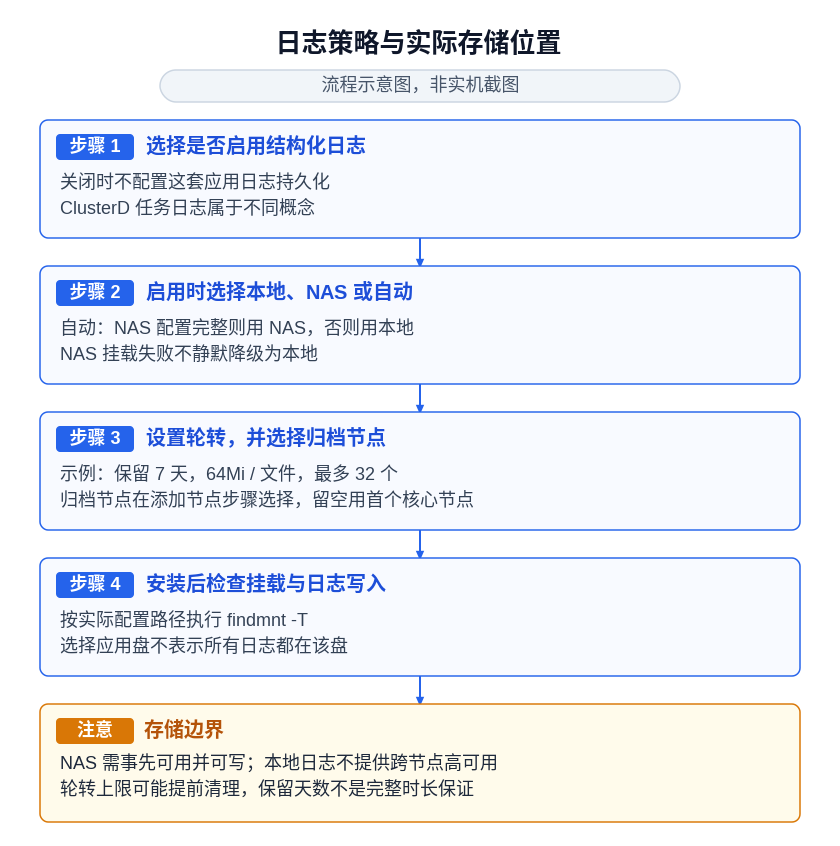
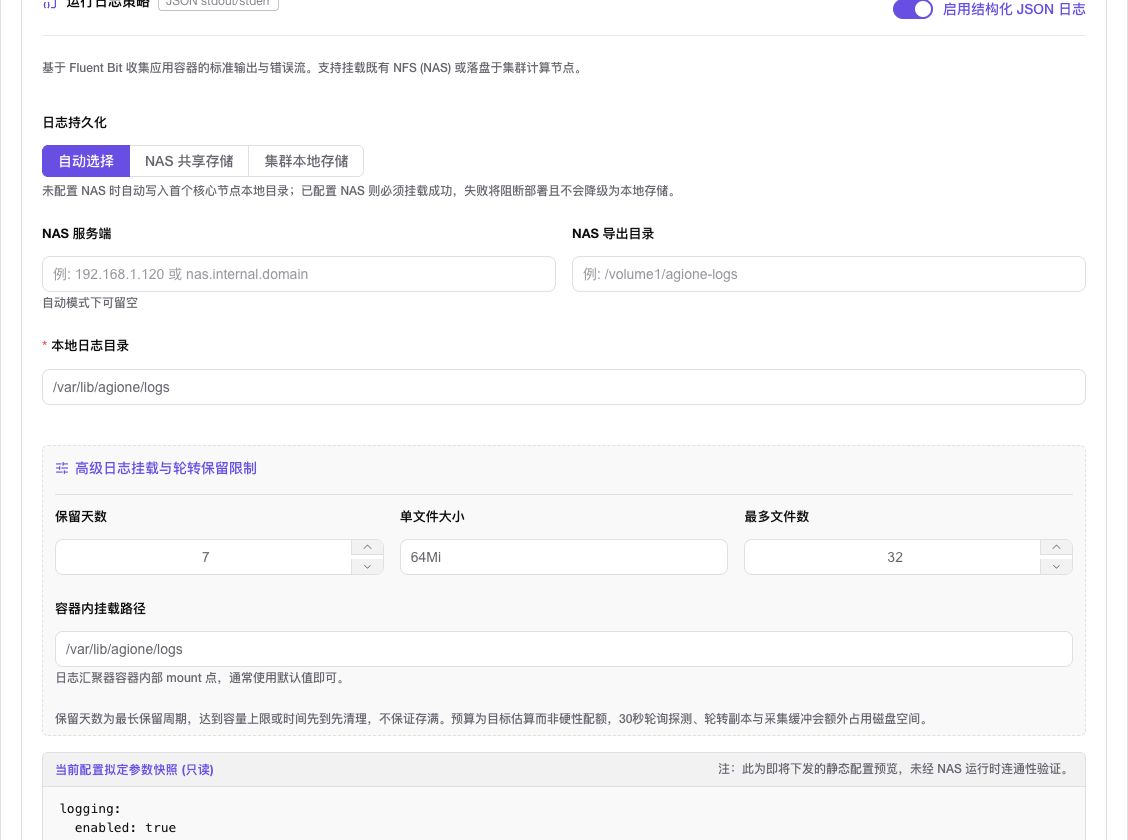
| 字段 | 示例 | 含义与条件 |
|---|---|---|
| 启用结构化 JSON 日志 | 开启 | 收集容器 stdout/stderr 并附加 Kubernetes 信息;关闭时不配置这套应用日志持久化,不影响 ClusterD 自身任务日志的概念 |
| 日志持久化方式 | 自动 / NAS 共享存储 / 集群本地存储 | 自动模式未配 NAS 时使用本地归档;配置完整 NAS 时使用 NAS,挂载失败不会静默退回本地 |
| NAS 服务端 | 10.10.0.120 或 nas.example.com | NAS 模式必填;填写主机名/IP,不写 nfs:// 或 http:// |
| NAS 导出目录 | /volume1/agione-logs | NAS 模式必填;已经导出并允许归档节点写入的绝对路径;自动模式下 NAS 两项成对填写或都留空 |
| 本地日志目录 | /var/lib/agione/logs,或经规划的 /var/lib/agione/local-path/logs | 本地归档时填写安全绝对路径;要把日志放数据盘,应选择盘内专用路径并验证挂载,不能填写 / 或系统敏感目录 |
| 本地归档节点 | 留空,或在“添加节点”步骤选 node-1 | 留空使用首个核心节点;多节点时确认日志实际集中到哪一台,不表示每台都自动保留一份 |
| 保留天数 | 7 | 1–365 天;达到容量限制也会清理,不保证一定保留完整天数 |
| 单文件大小 | 64Mi | 单个轮转文件大小,使用 Ki、Mi 或 Gi 单位,不填不带单位的 64 |
| 最多文件数 | 32 | 1–100 个轮转文件;与保留天数共同限制,不是整个集群的磁盘配额 |
| 容器内挂载路径 | /var/lib/agione/logs | 自动/NAS 模式的高级项;是日志汇聚器容器内部路径,不等于宿主机挂载点;本地模式不显示 |
NAS 必须事先可用,归档节点需有 NFS 客户端、网络权限和导出目录写权限;ClusterD 不替你创建 NAS。本地日志不提供跨节点高可用。预览区域只是拟下发配置,不是 NAS 已可写或日志已入盘的证据。确认后点击下一步。
4.7 添加节点并选择存储
SSH 连接字段
本步让 ClusterD 找到真正的目标机器。本例一台 node-1,私网 IP 使用实际机器地址,关闭跳板机;认证资料现场输入,不出现在文档中。
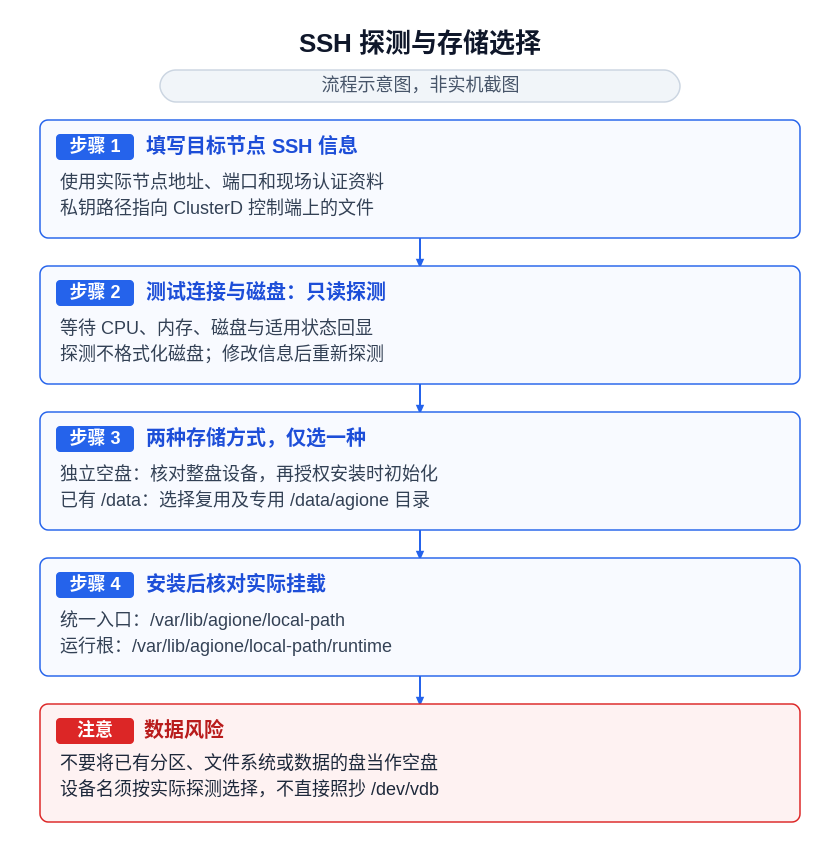
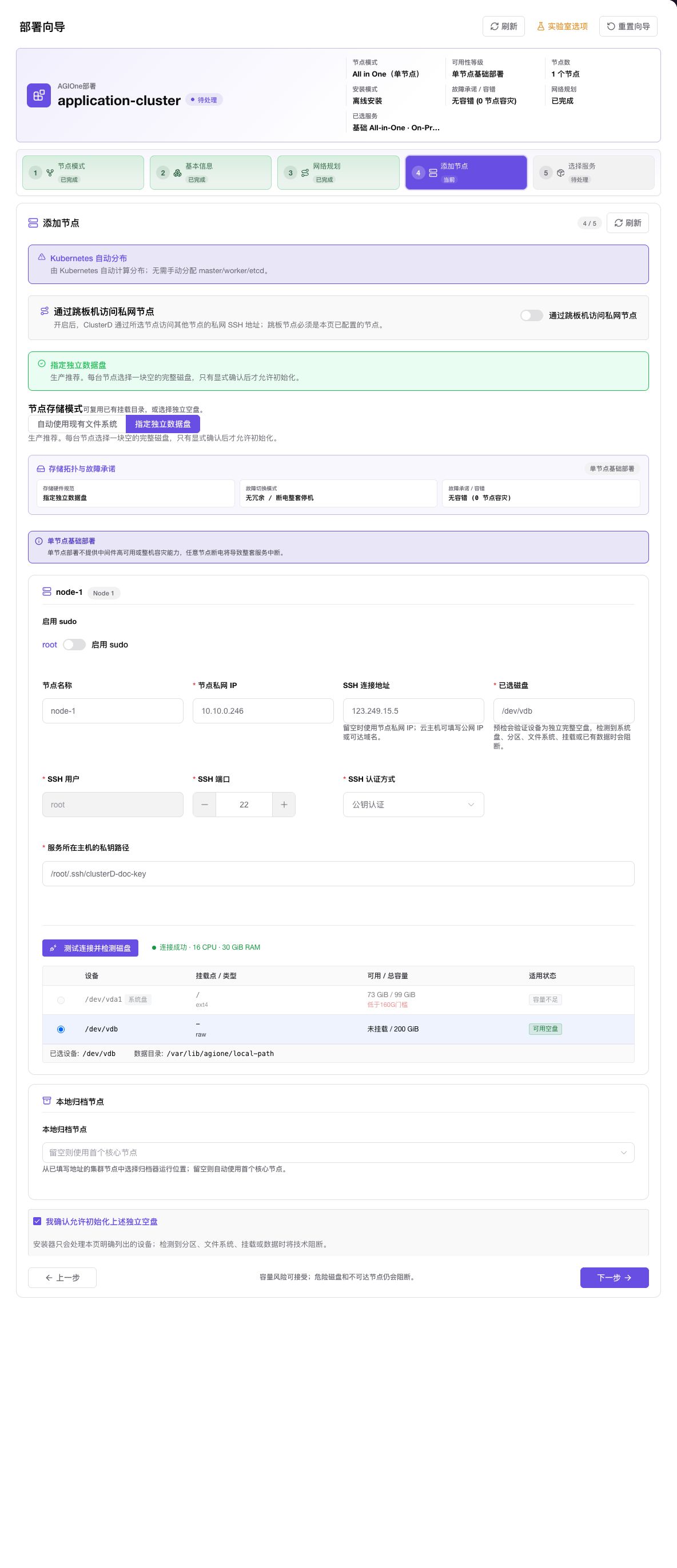
| 字段 | 示例 / 本例选择 | 含义与填写要求 |
|---|---|---|
| 通过跳板机访问私网节点 | 本例关闭 | 关闭时直接 SSH;开启后先通过本页指定的跳板节点访问其他私网节点 |
| 跳板节点 | 开启时选择已配置节点 | 不是任意文本地址;当前经跳板访问的节点需复用匹配的 SSH 用户、端口和认证材料 |
| 节点名称 / Node name | node-1 | 向导内的稳定标识,避免重复;不是 IP,也不替代实际主机名 |
| 节点私网 IP | 10.10.0.11 | 用于 Kubernetes 拓扑和节点间通信的唯一可路由地址;不能填安装人员电脑的回环地址 |
| SSH 连接地址 | 留空或目标机可达 IP/DNS | 控制端实际 SSH 到哪里;留空用私网 IP,无私网路由时可与私网 IP 不同 |
| 启用 sudo | 按现场策略 | 关闭时使用 root SSH;开启时使用有 sudo 权限的非 root SSH 用户 |
| SSH 用户 | root;sudo 模式按实际用户填写 | sudo 开启时不能仍填 root,目标机需要具备对应提权条件 |
| SSH 端口 | 22 | 目标 SSH 监听端口,1–65535;安全组、路由和跳板链路都需可达 |
| SSH 认证方式 | 密码认证 / 公钥认证 | 按主机实际认证方式二选一;不要把云 AK/SK 当成 SSH 凭据 |
| SSH 密码 | 页面中输入,不在文档给出值 | 仅密码认证时填写;不要在截图中点击显示密码 |
| SSH 私钥路径 | /etc/agione-clusterd/keys/deploy-key | 仅公钥认证时必填;指向 ClusterD 控制端上的文件,不是浏览器电脑或远端节点上的路径;按策略限制文件权限,例如 0600 |
| sudo 密码 | 按需填写,或留空 | 仅 sudo 模式显示;密码认证下留空会复用 SSH 密码,公钥认证下留空要求目标机允许免密 sudo |
本例:初始化独立空盘
- 选择 指定独立数据盘 / Dedicated data device。
- 填好节点连接信息,点击 测试连接与磁盘 / Test Connection & Disks。这一步是只读探测,不会格式化磁盘。
- 等待 CPU、内存和磁盘表返回;根据实际结果选择空盘整盘,例如
/dev/vdb,不是分区/dev/vdb1。 - 核对显示的数据目录
/var/lib/agione/local-path和运行根/var/lib/agione/local-path/runtime。 - 只有确认盘内无数据且设备正确后,勾选 允许初始化上述独立空盘。勾选是授权,实际初始化发生在安装阶段。
| 存储字段或表格列 | 如何读 / 如何填 |
|---|---|
| 节点存储模式 / Storage mode | 选择空盘初始化或复用现有文件系统;二者不能混用解释 |
| 独立数据盘设备 / Selected disk | 本例 /dev/vdb;每台节点单独选择,不输入挂载目录或 URL |
| Device / 设备 | 实际块设备;系统盘和分区不作为独立空盘 |
| Mount / Type | 独立空盘应未挂载、无文件系统和子分区;raw 只是展示形式之一,最终看适用状态 |
| Free / Total | 挂载盘显示可用/总容量;未挂载盘显示“未挂载/总容量”,不是可用空间为零 |
| Eligibility / 适用状态 | 需显示适用于当前模式,或给出明确阻断原因;当前普通容量要求为 160 GiB,总容量不等于可用容量 |
| 数据目录 / Data directory | 选择结果的只读回显;复用模式可能显示源路径,不能据此跳过实际挂载验收 |
| 初始化确认 | 只在空盘模式勾选;授权范围是明确列出的设备,不是整台机器所有盘 |
探测失败时先修复 SSH、权限或磁盘状态;修改地址、凭据、模式或设备后,重新探测,不沿用旧结果。安装器发现分区、已有文件系统、挂载或签名等不满足空盘条件时会阻断;不要手工执行擦盘、mkfs 或篡改探测结果来绕过检查。
复用已有文件系统
如果磁盘已挂载为 /data,应选择 自动使用现有文件系统 / Existing filesystem,运行探测并选择允许复用的那一行。页面通常生成专用源目录 /data/agione,安装后绑定到统一的 /var/lib/agione/local-path 入口;不会格式化 /data 整盘。
- 不把已有 ext4/xfs 的
/dev/vdb填入空盘模式。 - 核对可写性、剩余容量、文件系统 UUID 和目录归属;已有非空目录不能假定会被自动迁移或覆盖。
- 未选择其他挂载文件系统时,默认位置仍可能落在系统盘;系统盘共享故障域需按预检明确确认,不是“选了复用”就一定用了数据盘。
- 每台节点都要独立探测和选择;当前版本的探测与预检结果才是是否可复用的依据。
多节点和归档节点
按所选拓扑逐台填写,不要复制同一个 IP。更改拓扑可能改变核心节点、数据库模式和容量要求,需要重新核对所有节点和预检。日志启用时,在本步骤的归档节点选择框中确认目标;留空自动选择首个核心节点。所有连接和存储信息正确后再进入服务步骤。
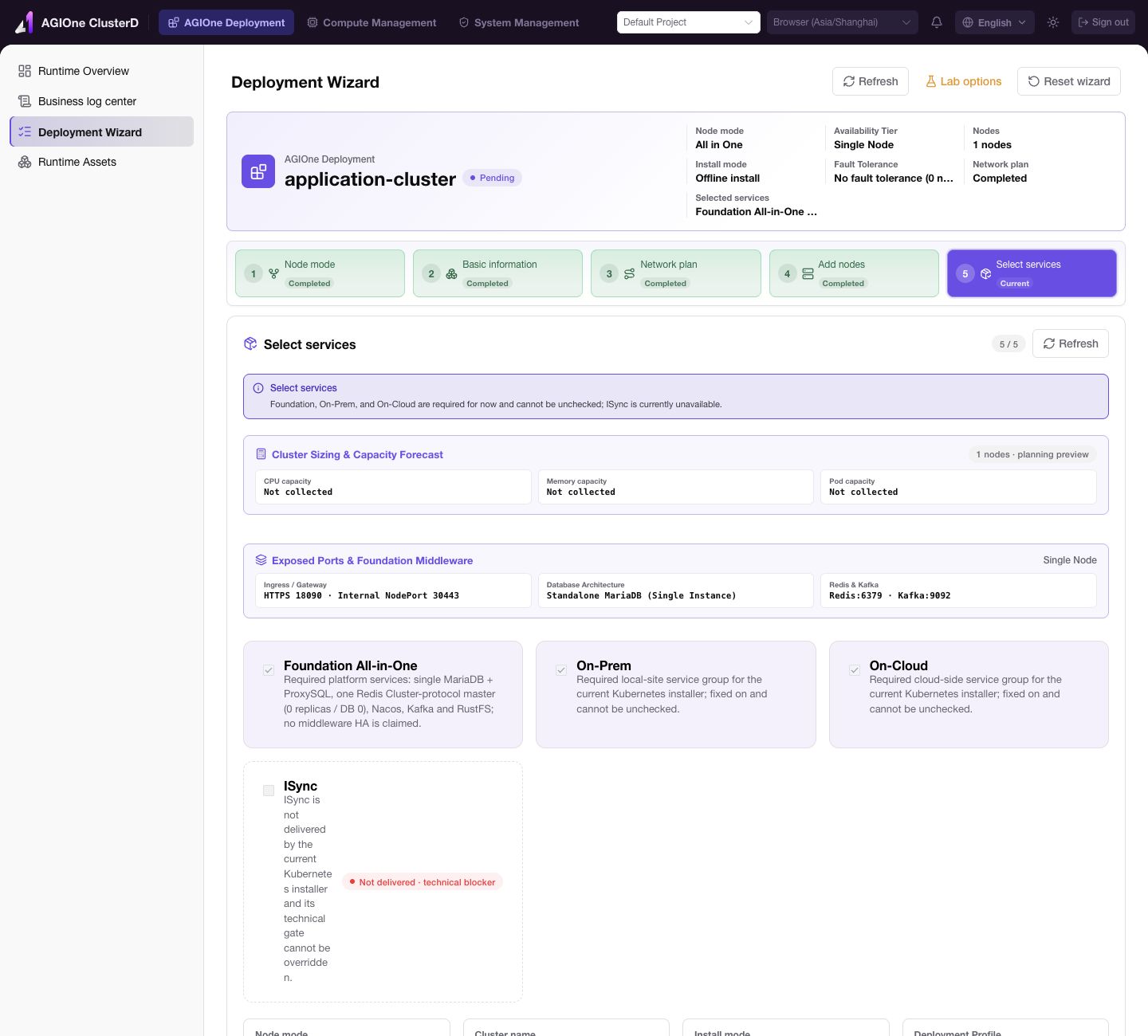
4.8 选择服务并运行预检
本步确认要交付的服务组合,不是任意挑选中间件版本或密码的编辑器。
| 服务卡片 / 预览 | 当前含义 |
|---|---|
| Foundation All-in-One | 本例的基础服务组,包含 MariaDB、ProxySQL、Redis、Nacos、Kafka、RustFS 等随当前目录交付的组件;必选 |
| On-Prem | 本地站点业务服务组;必选 |
| On-Cloud | 云侧业务服务组;必选,不表示自动申请云主机或云中间件 |
| ISync | 当前未交付,展示技术阻断/不可用说明;不能强行启用 |
| CPU、内存、Pod 容量 | 规划或探测摘要;“未采集”不是零容量,也不是容量验收通过 |
| Ingress、数据库、Redis / Kafka | 拓扑派生的只读服务与端口预览;不等于允许从公网访问中间件 |
| 日志保存意图 | 前面填写的策略回显;不是运行时写入证明 |
这些服务使用的组件名称以本版本目录为准,不可据此把未经测试的数据库或托管中间件当作可替代项。服务卡片核对完毕,点击 运行预检 / Run precheck。
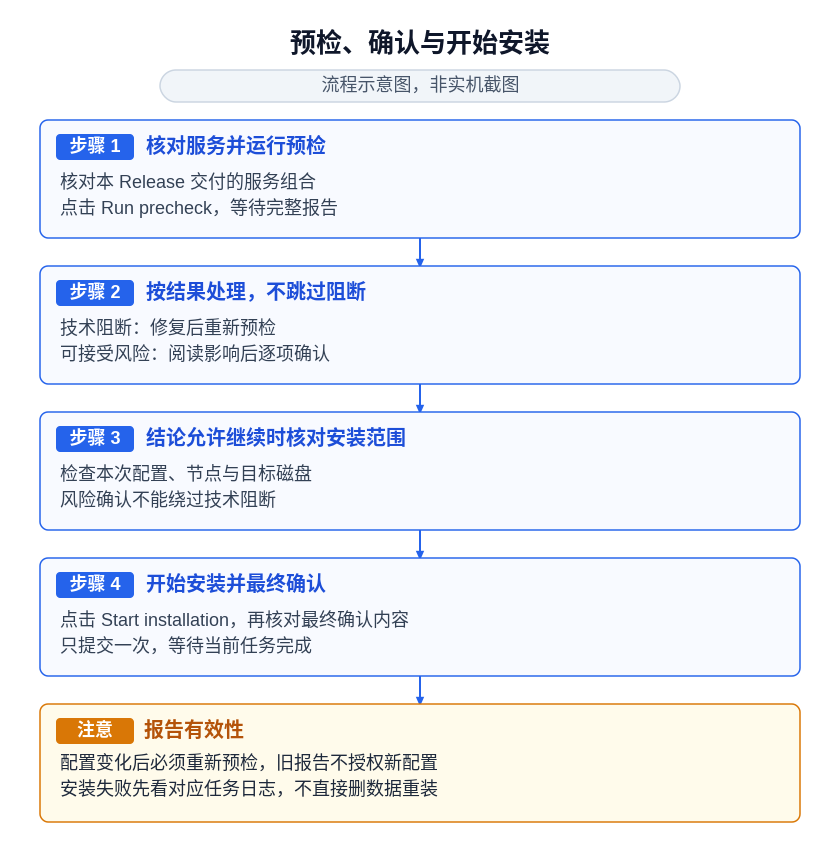
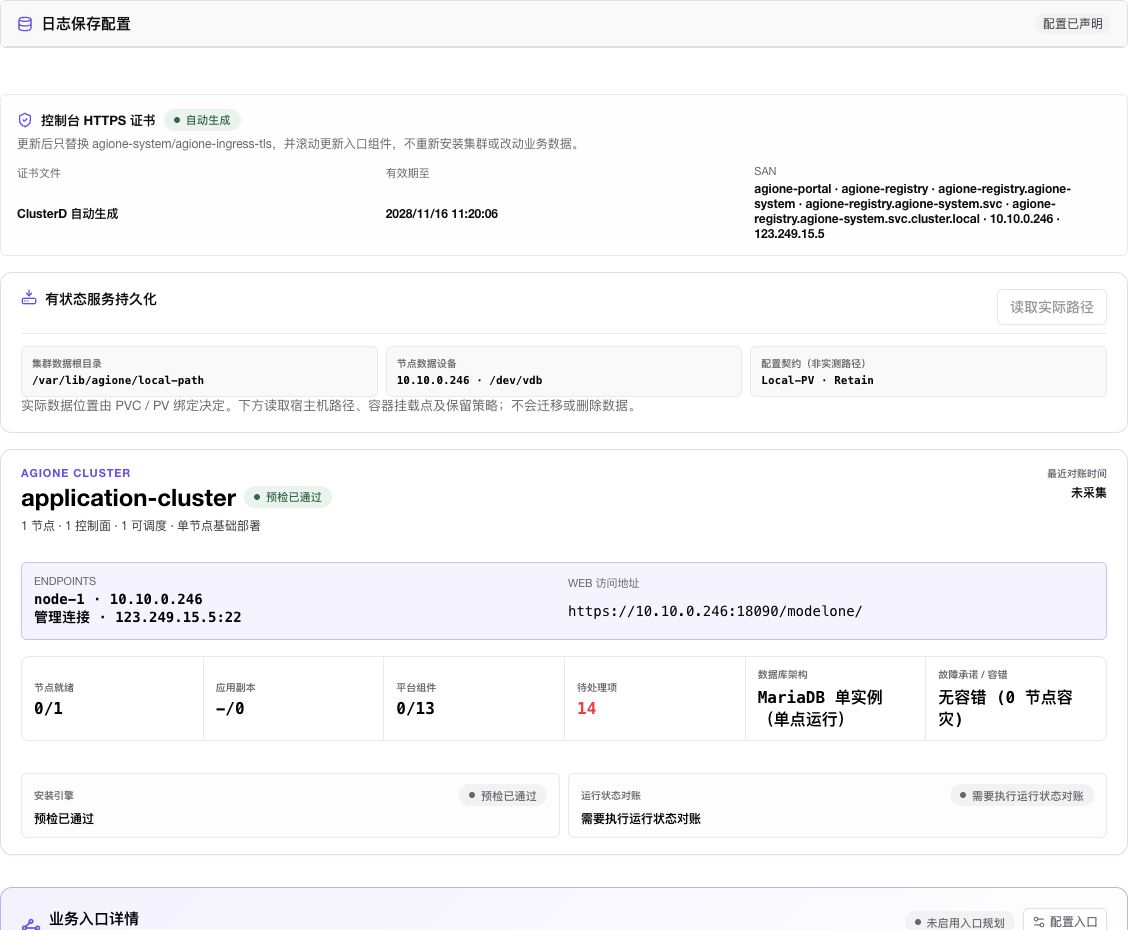
| 结果 | 是否可以继续 | 你要做什么 |
|---|---|---|
| 技术阻断 / Technical blocker | 不可以 | 修复系统、架构、SSH、盘、端口或资源完整性问题,然后重新预检 |
| 可接受风险 / Overridable risk | 需逐项明确接受 | 阅读影响,只接受现场确实可承担的风险;不能靠风险确认绕过技术阻断 |
| 提醒 / Warning | 按报告处理 | 记录并核对,不把提醒全部当成失败,也不把它当成无须关注 |
| 通过 / Passed | 可进入确认 | 仍需检查预检时间、目标设备和实际安装范围 |
预检会核对节点资源、时间同步、存储状态、端口、Kubernetes/AGIOne 配置以及离线资产闭包等。看报告最终结论与阻断数量,不要只看某一行日志的颜色。参数发生变化后,重新预检,不能用旧报告授权新配置。
4.9 确认并安装
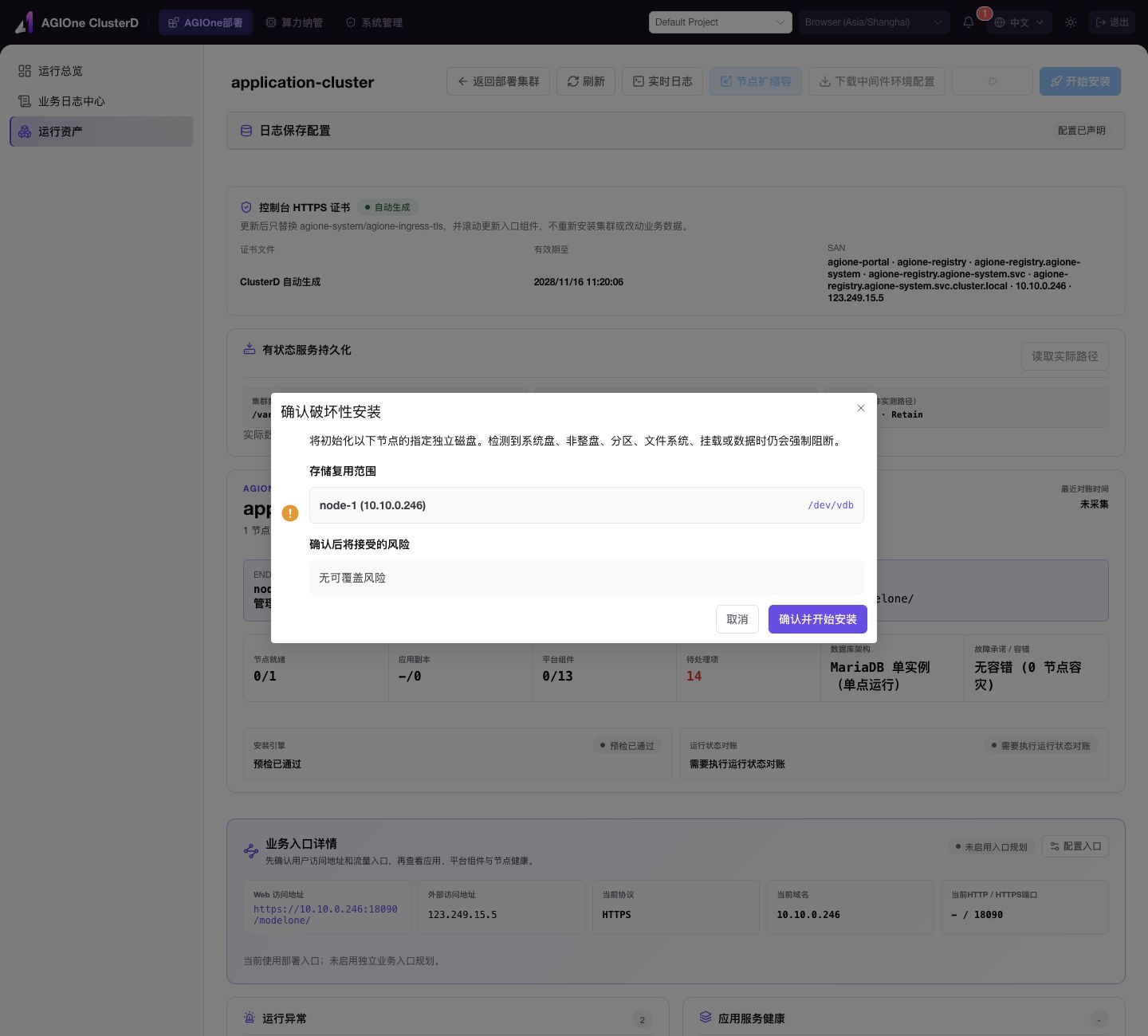
安装确认页/弹窗是最后一次核对目标与破坏性范围的地方。逐项确认:
- 集群名称、拓扑、节点数量与 CPU 架构。
- 在线/离线模式与对应 Release、资源就绪状态。
- 节点私网与 SSH 地址、Service/Pod CIDR、控制台协议和端口。
- 每台节点的存储模式与设备;本例只允许初始化确认过的独立空盘。
- 日志目录/NAS/归档节点、服务组合,以及本次配置的有效预检结果。
确认无误后点击 开始安装 / Start installation,核对最终确认内容,再确认安装。不要反复点击、同时运行第二个安装器,或因为某阶段耗时长而再次创建部署。
成功时: 安装任务为 Succeeded,详情进入安装完成并开始/完成运行验证。本例任务 #2 已成功结束,后续 Reconcile now 任务 #3 也成功结束。 失败时: 打开对应任务日志和报告,找到失败阶段;先修复原因,不直接删除数据重装。安装脚本成功退出与 Runtime verified 是两层不同证据。
5. 验证结果
5.1 验证运行状态与数据盘
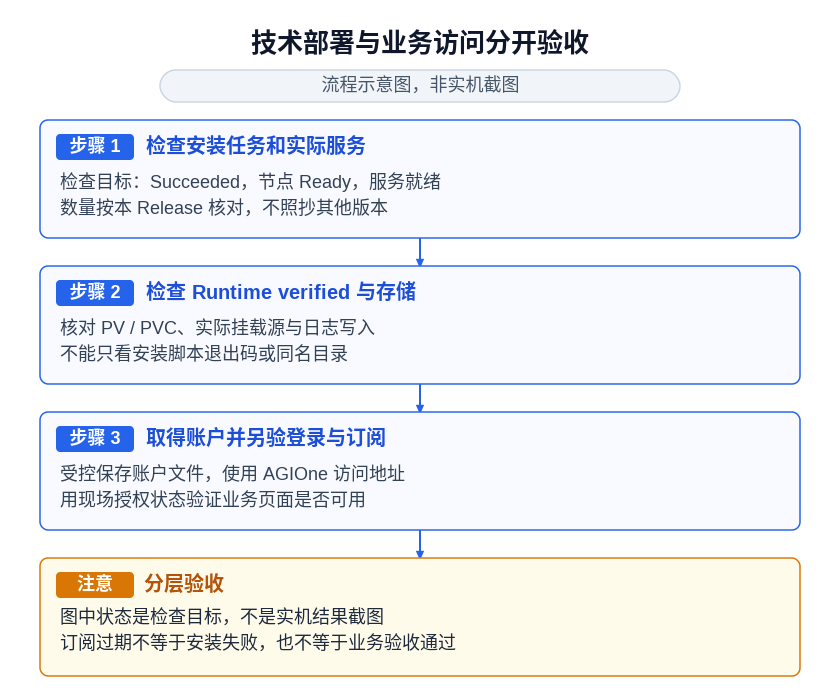
以下是安装完成后的验收模板,不是让你手工填入页面的期望状态,也不是每个版本固定不变的服务数量。任务 #2 和后续对账任务 #3 已到达成功终态,下面的数量是本次单节点实机证据,不能当作其他 Release 的固定值。
| 验收项 | 本例结果 | 你应如何核对 |
|---|---|---|
| 安装任务 | #2 Succeeded,未发现失败阶段 | 打开本次任务,确认你的部署也满足同一条件 |
| 运行对账任务 | #3 Succeeded | 安装完成后按需执行 Reconcile,并检查终态 |
| 节点 | 1/1 Ready(node-1、16 CPU、31 GiB) | 数量与所选拓扑一致;不能只看 ClusterD 网页可访问 |
| 平台组件 | 13/13 就绪 | 按当前 Release 的实际组件清单核对 |
| AGIOne 应用服务 | 15/15,页面均显示 1/1 · UP | 按当前版本服务清单核对 |
| 运行校验 | Runtime verified,注意项 0 | 必须有运行证据,不能只看安装脚本退出码 |
| 数据盘 | 200 GiB,/dev/vdb → /var/lib/agione/local-path | 实际挂载源是数据盘,不是仅创建了同名目录 |
| 应用运行根 | /var/lib/agione/local-path/runtime | 由存储方案派生;仍需单独核对 PVC/PV 的实际宿主机路径 |
| 控制台入口 | HTTPS 18090,页面显示证书为 ClusterD 生成 | 生产使用前确认 DNS、SAN 和证书信任链 |
| 账户凭据 | 详情页显示可查看凭据 | 安全交付账户文件,实际登录与订阅状态另行确认 |
在 AGIOne 目标节点执行以下只读检查:
lsblk -f
findmnt -T /var/lib/agione/local-path
findmnt -T /var/lib/agione/local-path/runtime
df -h / /var/lib/agione/local-path
sudo k3s kubectl get nodes -o wide
sudo k3s kubectl get pods -A
sudo k3s kubectl get pv,pvc -A
节点应为 Ready,长期运行服务为 Running,一次性初始化 Job 可以为 Completed,PVC 应为 Bound。核对 PV 实际路径和存储保留策略;复用 /data 时,还要核对源目录与绑定挂载。启用日志时,对实际配置的日志路径执行 findmnt -T <日志目录> 并确认有日志写入,不能仅凭应用盘选择推断日志也在同一盘。
5.2 取得账户并打开控制台
- 在部署详情查看页面提供的 Web 访问地址,以它为准,不使用 ClusterD 的
18093登录 AGIOne。 - 使用详情中的账户凭据查看/下载入口。需要确认时阅读提示;不要在截图中显示密码或复制下载文件到公开位置。
- 在本地受控位置保存下载文件,按现场密码管理要求交付;不要提交到 Git、聊天、工单或公共对象存储。
- 打开 AGIOne 地址,使用文件对应的账户登录,核对实际业务页面。
本例 HTTPS 入口形式为:
https://<节点或外部访问地址>:18090/modelone/账户密码应通过产品登录页使用。不要将明文密码拼入 URL、终端命令或自行构造的认证请求;直接构造请求失败不等于账户文件错误。
5.3 验证订阅与业务访问
业务访问若返回 platform_license_expired,应核对有效订阅与授权状态。技术部署成功与业务授权可用是两项验收,订阅结果不能单独作为磁盘、Kubernetes 或账户同步失败的证据。
按 购买与激活 完成适用的授权流程后,再验证登录和业务访问。将授权结果与技术运行验收分开记录。
6. 常见问题与下一步
| 现象 | 先检查什么 | 不要这样处理 |
|---|---|---|
| ClusterD 本机网页正常,其他电脑打不开 | ClusterD 监听地址、路由、18093 的防火墙与安全组 | 重新安装 AGIOne |
| 在线安装不可选 | 测试连通性、发布源配置、目标架构 Release、签名与摘要 | 只凭浏览器能上网就强制启用 |
| 离线资源不就绪 | Bundle/Manifest 是否配套、架构是否一致、导入与校验是否完成 | 混用不同 Release 或直接改文件名 |
| “新云盘”仍被阻断 | 实际分区、文件系统、签名和挂载;重新只读探测 | 直接擦盘或跳过容量检查 |
/data 已有 ext4/xfs | 使用复用模式,选择符合条件的挂载盘和专用目录 | 把已有文件系统当作 raw 空盘初始化 |
| 系统盘空间不足 | ClusterD 下载/解压/缓存与 AGIOne 存储分别占用多少;确认实际挂载源 | 以为选择应用盘就迁走了 ClusterD 缓存 |
| NAS 挂载或写入失败 | 归档节点的 NFS 客户端、网络、导出目录和写权限 | 假定自动模式会退回本地 |
| 安装任务成功但运行待核验 | 重新核验、节点/Pod/组件状态与详情报告 | 把任务退出码当作全部验收通过 |
| 账户登录失败 | 入口、账户文件、时间、产品认证日志;区分凭据错误与订阅过期 | 在工单贴密码或自行拼接明文认证请求 |
platform_license_expired | 有效订阅与授权状态 | 删除集群或重装数据库 |
安装向导只负责本次拓扑、资源、网络、节点、服务和预检。后续的 Resource sync(资源同步)、Delivery rollout(更新发布)和中间件外部访问是维护操作;不要为了解决登录、订阅或入口问题随意执行资源同步、重新发布或开放中间件端口。ClusterD 升级不等于 AGIOne 业务服务升级,见 ClusterD 升级说明。
7. 清理测试环境
本节只在不再需要该环境时执行;不是部署完成后必须执行的步骤。只阅读本页不会自动清理任何机器。
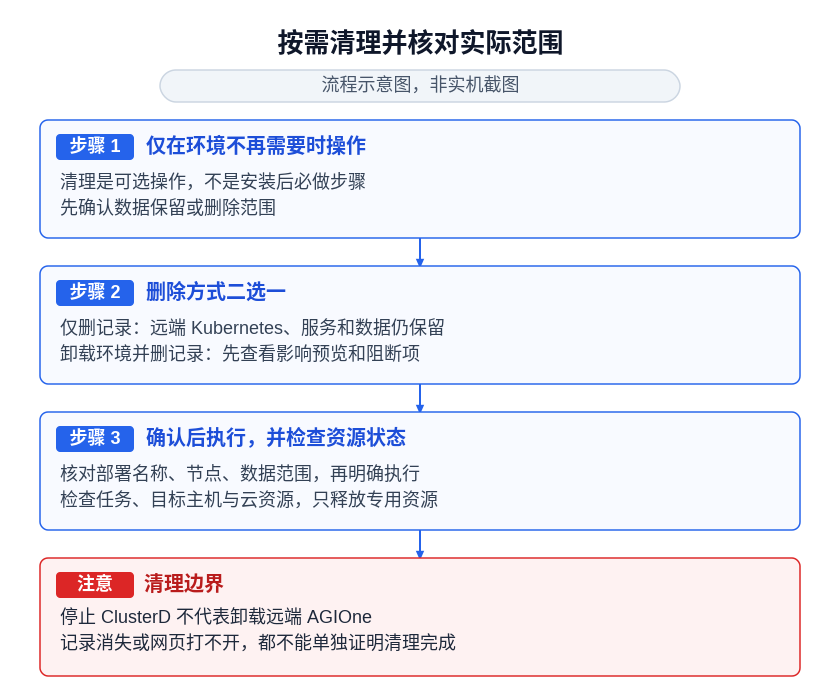
| 目标 | 正确范围与操作 |
|---|---|
| 暂时停止使用 ClusterD | 停止 ClusterD 服务不等于卸载远端 AGIOne;按实际停用目标操作 |
| 卸载 AGIOne 环境 | 在对应部署的删除/卸载入口选择“卸载远端环境并删除记录”,先查看影响预览,确认节点、数据删除范围、阻断项与部署名称,再明确执行 |
| 仅删除 ClusterD 记录 | 只移除本地纳管记录,不代表远端 Kubernetes、服务或数据已被删除;不要用于代替环境卸载 |
| 移除 ClusterD 程序 | 先完成需要的远端清理并核实结果,再按 ClusterD 卸载步骤 操作 |
| 释放测试云资源 | 在云平台逐项核对 ECS、数据盘、EIP 等资源归属;只删除本次专用资源,不删除共享 VPC/子网或其他业务资源 |
环境卸载具有破坏性,数据是否保留或删除需事先由数据所有者确认。预览被阻断时先处理原因,不直接 rm -rf 运行根、删除 PVC 或格式化磁盘。清理后同时检查任务结果、目标机状态和云资源清单;网页打不开、记录消失或命令退出成功,都不能单独证明远端环境已经清理。
8. 交付检查清单
- [ ] 记录安装包版本、架构和可信 SHA-256,外层与包内校验均通过。
- [ ] ClusterD 可登录,目标节点、网络和存储规划与向导一致。
- [ ] 每台节点 SSH 与磁盘探测有效;空盘初始化或复用模式已明确。
- [ ] 预检技术阻断为零,需要承担的风险已逐项确认。
- [ ] 安装任务成功,节点、平台组件与应用服务达到本 Release 的预期,运行核验完成。
- [ ] 验证应用运行根、持久卷与日志实际挂载位置,不只检查目录名。
- [ ] AGIOne 访问地址、TLS、账户文件及登录结果已核对,敏感文件未进入文档仓库。
- [ ] 订阅授权与业务可用性单独记录,未验证的项目未标记为通过。
- [ ] 需要释放测试环境时,记录实际清理范围与最终资源状态。
已验证范围: 页面级向导操作、字段说明、独立空盘选择、预检与安装确认、任务 #2 成功、对账任务 #3 成功、节点 1/1 Ready、平台组件 13/13、AGIOne 服务 15/15、生成的 HTTPS 入口以及 /dev/vdb/200 GiB 存储选择。凭据未进入截图或仓库。本例未覆盖: ARM64 实装、多节点故障切换、跨架构、在线发布源、跳板机/sudo、NAS、已有 /data 复用、正式 TLS/公网入口与有效订阅业务验收。相关字段已按当前实现说明,交付时仍需分别验证,不能将本例结论扩展为全组合验收。